Windows XP Windows 7 Windows 2003 Windows Vista Windows 綜合教學 Linux 系統教學
Windows 10 Windows 8 Windows 2008 Windows NT Windows Server 電腦軟體教學

Win7 安裝字型失敗「無法安裝字型」怎麼解決?修復 Fonts 資料夾 desktop.ini 完整教學

編輯:Win7 系統應用技巧

Win7 安裝字型時跳出「無法安裝字型」錯誤,多半是 C:\Windows\Fonts 資料夾內的 desktop.ini 系統檔案損壞或遺失,導致字型註冊失敗。透過重建正確的 desktop.ini 即可修復,不需重灌系統。

修復步驟

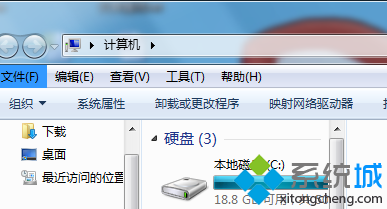
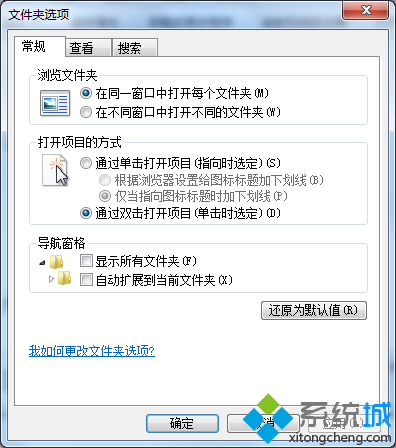
  1. 開啟「電腦」→ 點選工具列「工具」→「資料夾選項」。
  2. 「檢視」頁籤 → 勾選「顯示隱藏的檔案、資料夾及磁碟機」 → 取消勾選「隱藏受保護的作業系統檔案」與「隱藏已知檔案類型的副檔名」 → 確定。
  3. 開啟 C:\Windows\Fonts,若有 desktop.ini,將其更名(如 desktop.ini.bak)。
  4. 在 Fonts 資料夾空白處右鍵 → 新增 → 文字文件,命名為 desktop.ini。
  5. 用記事本開啟,貼入以下內容並儲存:
[.ShellClassInfo]
UICLSID={BD84B380-8CA2-1069-AB1D-08000948F534}
  1. 右鍵 desktop.ini → 「內容」→ 勾選「唯讀」與「隱藏」→ 確定。
  2. 重新開機,再次嘗試安裝字型。

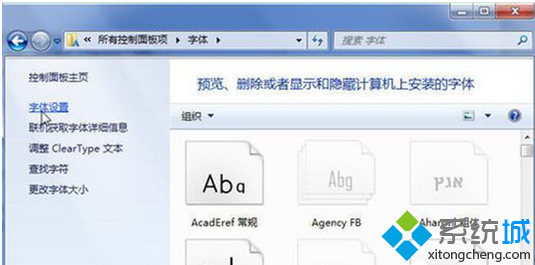
Fonts 資料夾

資料夾選項設定

檢視設定

後續情況

若字型安裝成功但無法開啟/顯示異常,可能是字型檔本身損壞或系統相容性問題,嘗試下載字型轉換工具轉檔,或換用其他版本字型。若多種字型皆失敗,才建議考慮重灌系統。

Copyright © Windows教程網 All Rights Reserved