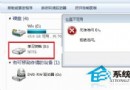
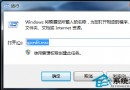
耳機插上電腦卻無聲音,可能是耳機故障、驅動異常、前置面板未啟用、插孔接觸不良或系統誤判裝置。以下提供系統性排查流程,適用筆電與桌機。
第一級:交叉測試隔離硬體故障
- 將耳機接至手機/MP3/另一台電腦 → 有聲音 → 耳機正常,問題在電腦。
- 換一組確定正常的耳機接上電腦 → 仍無聲音 → 確定為電腦端問題。
第二級:驅動程式檢查與更新
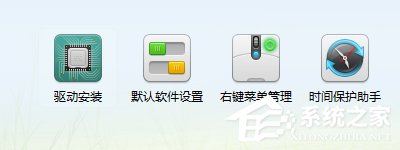
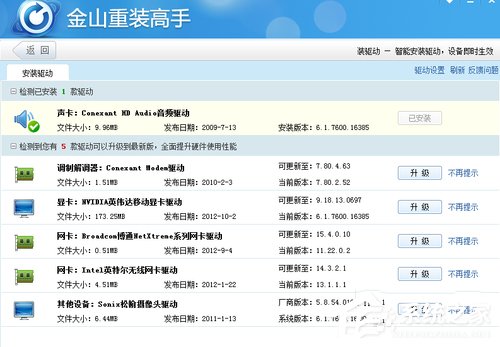
- 使用「驅動精靈」/「360 驅動大師」/官網下載最新聲卡驅動(Realtek/IDT/Conexant 等)。
- 裝置管理員 → 「音效、視訊和遊戲控制器」→ 確認無黃色驚嘆號;若有 → 右鍵「解除安裝」→ 重開機自動重裝或手動安裝新驅動。
第三級:系統音訊設定與裝置啟用
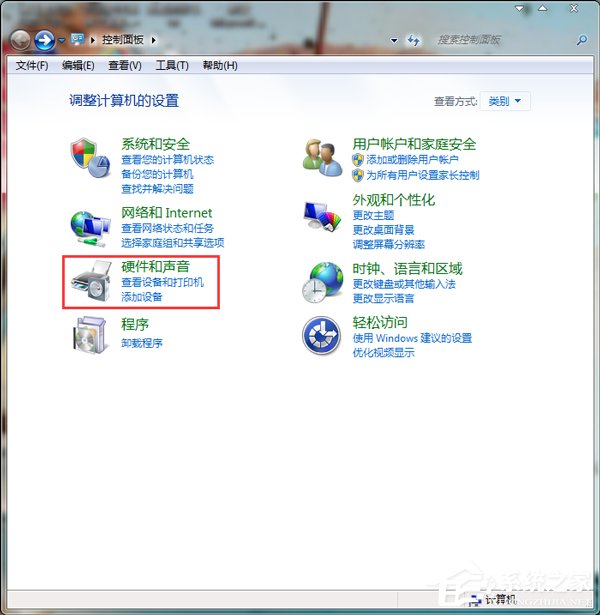
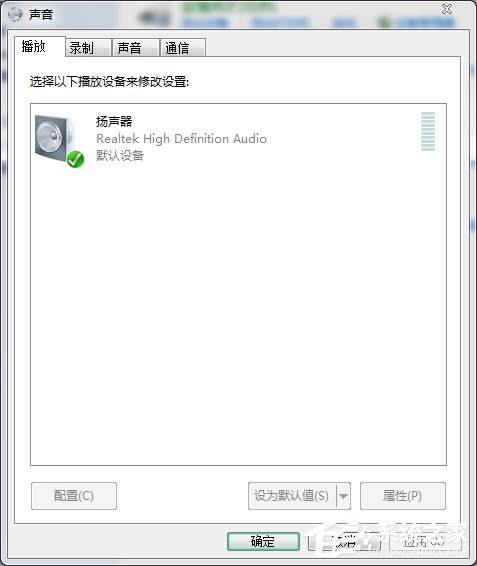
- 控制台 → 「聲音」→ 「播放」索引標籤 → 確認耳機/喇叭圖示未被停用(灰色箭頭向下 = 停用)。
- 右鍵空白處勾選「顯示已停用的裝置」/「顯示已中斷連線的裝置」。
- 右鍵耳機裝置 → 「啟用」→ 設為「預設裝置」/「預設通訊裝置」。
- 雙擊耳機 → 「層級」→ 確認音量未靜音、拉至適中。
第四級:插孔接觸與前置/後置面板切換
- 筆電:輕輕旋轉耳機插頭、反覆拔插數次,觀察聲音是否斷續 → 為插孔彈片疲軟/氧化,需維修更換。
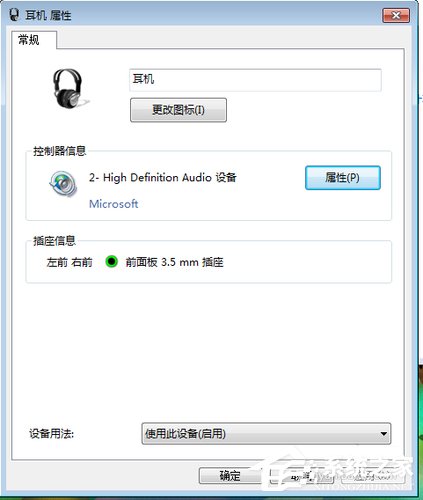
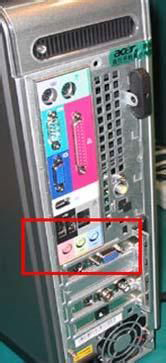
- 桌機:嘗試改插機箱後置面板(主機板直連,較穩定)。若後置有聲、前置無聲 → 前置面板音訊線未接妥或前置插座損壞。進裝置管理員/聲卡控制台啟用「前置面板偵測」。
進階:Realtek/聲卡控制台設定
- 控制台 → 「Realtek High Definition Audio 管理員」/對應聲卡控制台。
- 「裝置進階設定」→ 勾選「使前後輸出裝置同時播放兩個不同的音訊串流」(視需求)。
- 「插孔設定」→ 確認「偵測插孔」已啟用。
快速自檢清單
| 現象 | 可能原因 | 對應步驟 |
|---|
| 其他裝置正常、電腦無聲 | 驅動/設定/插孔 | 第二~四級 |
| 換耳機仍無聲 | 系統/硬體 | 第二~四級 |
| 後置有聲、前置無聲 | 前置面板線/插座 | 第四級桌機項 |
| 聲音斷續、旋轉插頭變化 | 插孔接觸不良 | 第四級筆電項/送修 |