安裝雙系統 (如 Win7 + Win10、Win7 + XP) 時,各系統預設建立獨立分頁檔 (pagefile.sys / win386.swp),佔用大量磁碟空間。本文說明如何設定雙系統共用同一分頁檔,節省空間並統一管理。
分頁檔本質是硬碟空間模擬記憶體。不同 Windows 版本使用不同檔名:
win386.swppagefile.sys同核心版本 (如 Win7 與 Win10) 可直接共用 pagefile.sys;異核心版本需透過註冊表或 system.ini 導向同一檔案。
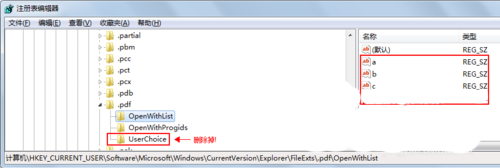
sysedit 或編輯 system.ini。[386Enh] 區段新增/修改:PagingDrive=C:\pagefile.sys (指定路徑)MinPagingFileSize=196608 (單位 KB,建議 1.5~2.5 倍實體記憶體)win386.swp,若無法刪除表示設定失敗。regedit。pagefile.sys 字串,將下列機碼的值改為 win386.swp:HKEY_LOCAL_MACHINE\SYSTEM\CurrentControlSet\Control\Session Manager\Memory Management\PagingFilesHKEY_LOCAL_MACHINE\SYSTEM\ControlSet001\Control\Session Manager\Memory Management\PagingFilespagefile.sys。兩者均為 NT 核心,直接在第二個系統安裝時,於虛擬記憶體設定指向第一個系統的分頁檔路徑 (如 D:\pagefile.sys),大小設定一致即可。安裝前備份資料,操作謹慎。