Windows XP Windows 7 Windows 2003 Windows Vista Windows 綜合教學 Linux 系統教學
Windows 10 Windows 8 Windows 2008 Windows NT Windows Server 電腦軟體教學

Win7 遠端桌面連不上?五步標準設定 + 進階防火牆/服務排查

編輯:Win7 系統應用技巧

Windows 7 遠端桌面連線失敗,標準五步設定:記錄 IP、設定密碼、允許遠端、電源設為不睡眠、關閉防火牆。若仍失敗,進階排查:系統屬性遠端設定、防火牆入站規則、Remote Desktop 服務、TCP-In 規則、最後手段關閉防火牆。

標準五步快速設定

  1. Win + R → cmd → ipconfig 記錄 IPv4 位址。
  2. 控制台 → 「使用者帳戶」 → 為目前帳戶設定密碼(無密碼無法遠端)。
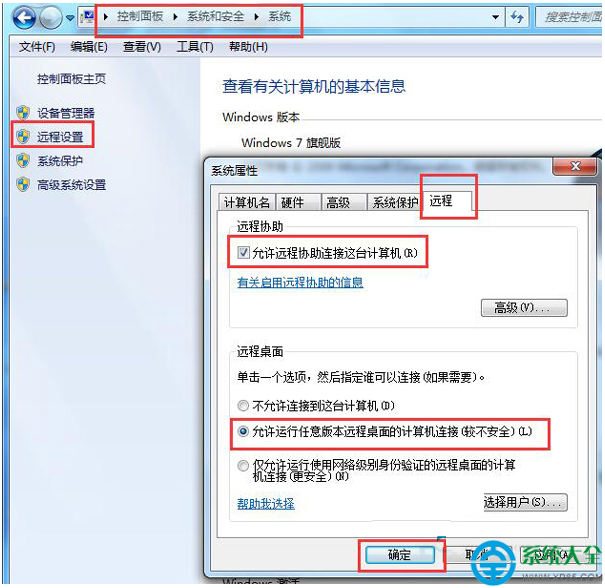
  3. 右鍵「電腦」 → 「內容」 → 「遠端設定」 → 勾選「允許遠端協助連線」與「允許執行任意版本遠端桌面的電腦連線」。
  4. 控制台 → 「電源選項」 → 「變更方案設定」 → 「變更進階電源設定」 → 「睡眠」→「在此時間後進入睡眠」設為「從不」(睡眠狀態無法遠端)。
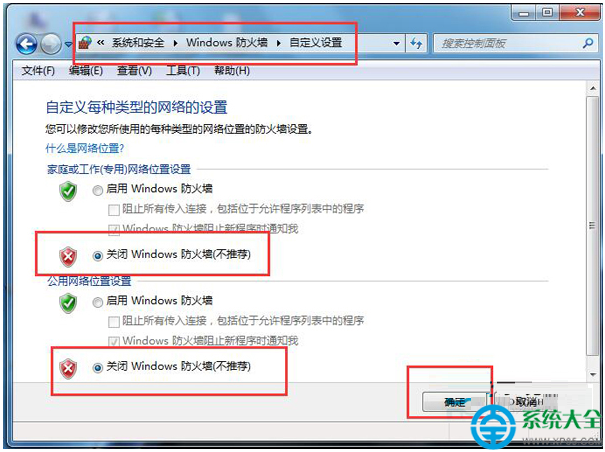
  5. 控制台 → 「Windows 防火牆」 → 「開啟或關閉」 → 暫時關閉測試(成功後改設例外規則)。

進階排查(標準五步無效時)

1. 系統屬性遠端設定確認

右鍵「電腦」→「內容」→「遠端設定」→ 勾選兩項允許選項。

遠端設定

2. 防火牆入站規則:啟用「檔案和印表機共享 (回顯要求 - ICMPv4-In)」

控制台 → Windows 防火牆 → 進階設定 → 入站規則 → 找到該規則(可能有兩條) → 右鍵/右側「啟用規則」。
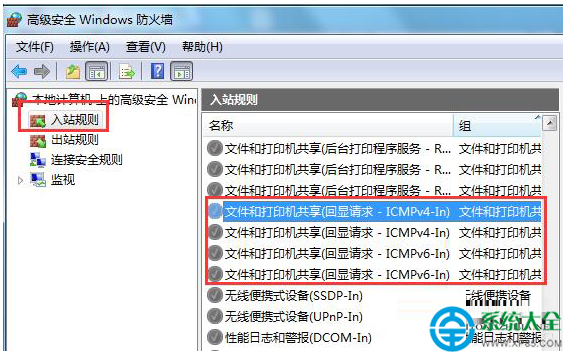
ICMPv4 入站規則

3. 啟用 Remote Desktop Services 服務

右鍵「電腦」→「管理」→「服務與應用程式」→「服務」→ 找到 Remote Desktop Services → 右鍵「啟動」/「內容」→ 啟動類型設「自動」。
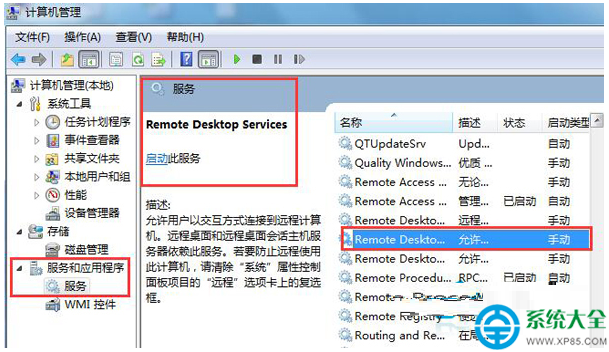
Remote Desktop Services

4. 防火牆入站規則:啟用「遠端桌面 (TCP-In)」

進階設定 → 入站規則 → 找到「遠端桌面 (TCP-In)」(可能有「公用」、「網域/專用」兩條)→ 啟用規則。
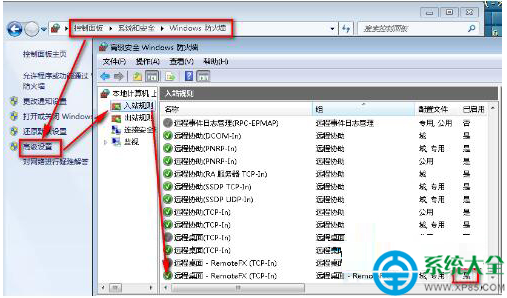
遠端桌面 TCP-In

5. 終極手段:完全關閉 Windows 防火牆

控制台 → Windows 防火牆 → 「開啟或關閉」 → 兩個網路位置都選「關閉」 → 測試遠端。
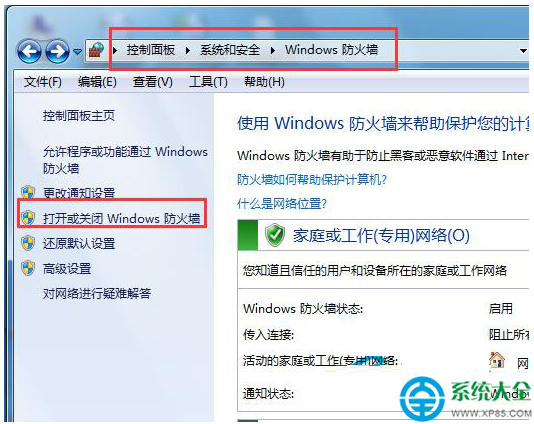
關閉防火牆
防火牆關閉確認

注意: Win7 家用版/入門版不支援遠端桌面主機功能(僅支援客戶端連線),需專業版/企業版/旗艦版。確認版本:右鍵「電腦」→「內容」查看。

Copyright © Windows教程網 All Rights Reserved