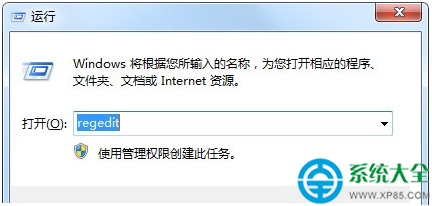
Windows 7 系統出現藍畫面、程式當機、服務啟動失敗,想查看詳細錯誤代碼與時間?使用「事件檢視器」查看「Windows 記錄」→「系統」日誌,篩選錯誤等級,即可定位問題根因。
查看步驟
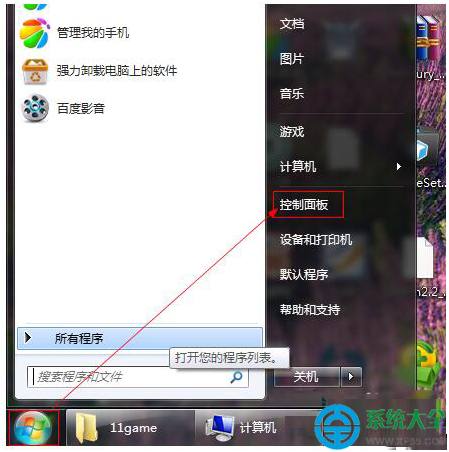
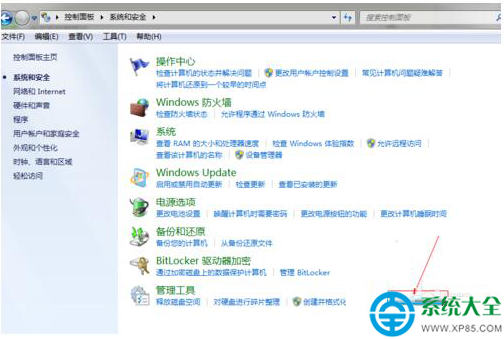
- 開始 → 「控制台」。
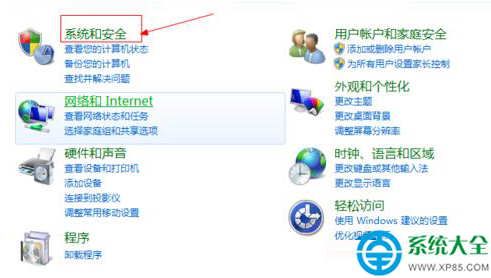
- 「系統與安全性」 → 「檢視事件記錄」(或右鍵「電腦」→「管理」→「事件檢視器」)。
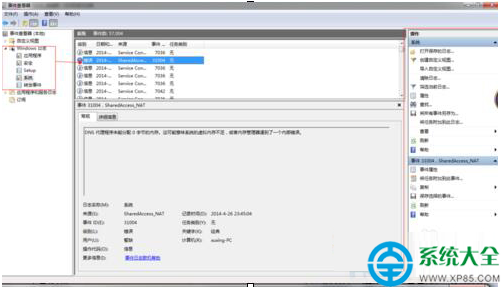
- 左側展開「Windows 記錄」 → 選擇:
- 系統:系統元件、驅動、服務錯誤(藍畫面代碼通常在這裡)
- 應用程式:程式當機、.NET 錯誤、Office 異常
- 安全性:登入審核、權限存取
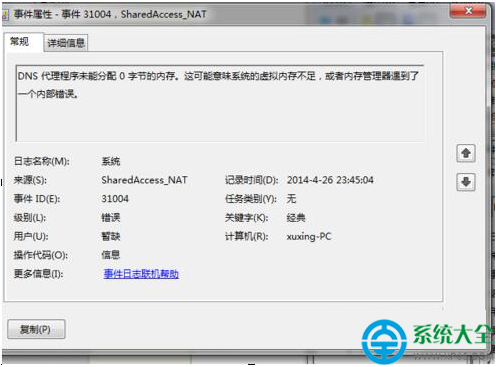
- 中間列表雙擊單條日誌查看詳細資訊(事件 ID、來源、描述、使用者、電腦)。
- 右側動作窗格可「篩選目前記錄」(依等級、事件 ID、來源)、儲存篩選、清除記錄等。
常用篩選技巧
- 只看錯誤:右側「篩選目前記錄」→ 勾選「錯誤」、「嚴重」→ 確定。
- 找藍畫面:來源
BugCheck、事件 ID 1001。
- 找開關機:來源
EventLog、ID 6005/6006(見 85880 篇)。
- 找服務啟動失敗:來源
Service Control Manager、ID 7000/7023/7024/7031。
快速開啟指令: Win + R → eventvwr.msc 直接開啟事件檢視器。