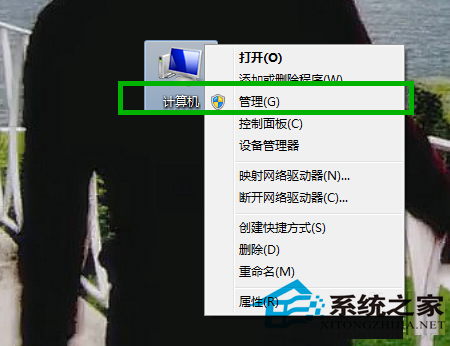
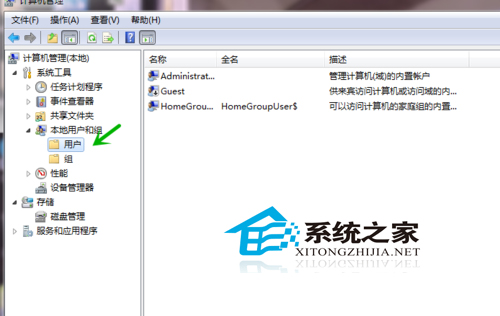
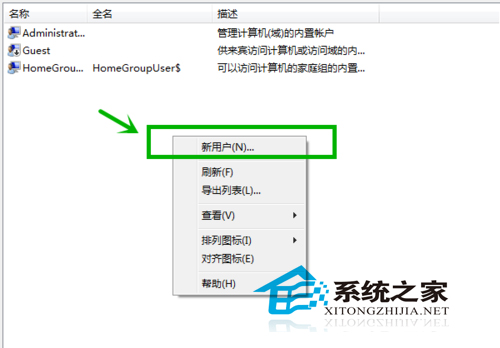
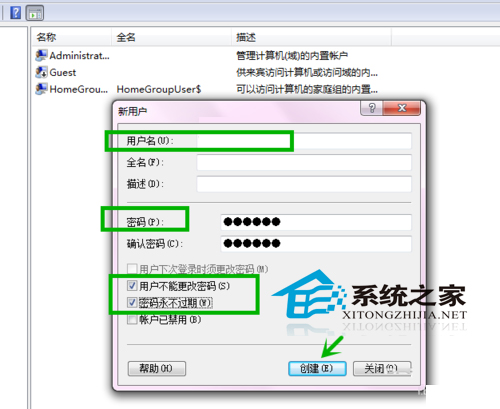
區域網路共用資料夾若不設權限,任何人皆可存取,極易造成隱私外洩。Win7 可透過「電腦管理」建立專用本地帳戶並設定密碼,配合 NTFS 權限與共用權限雙重保護,確保僅授權使用者能存取。
shareuser
建立帳戶後,對目標資料夾右鍵→「屬性」→「共用」→「進階共用」→「權限」,移除 Everyone,加入剛建立的帳戶並給予「讀取/寫入」權限。再切換到「安全性」索引標籤,同樣加入該帳戶設定 NTFS 權限。這樣雙重防護,確保資料安全。
Win7 组策略 7 大实用配置:上网浏览加速、媒体播放优化、防挂机、临时文件阻马、禁 Ping、关闭搜索历史、关机强制结束进程
Win7 任務列預覽縮圖大小怎麼改?登錄新增 MinThumbSizePx 值自訂尺寸
Windows 7 升級遷移八大 Q&A:硬體需求、XP Mode、64 位元、相容性、升級顧問一次搞懂
Win7 暴風影音播放影片不顯示字幕怎麼辦?群組原則修復字幕顯示
Win7 安裝後網路頻繁斷線?關閉網卡節電功能即可解決
Win 7 逐漸取代 XP 成為主流作業系統(附統計圖表)
縮短 Win7 程式回應逾時時間:修改登錄檔 WaitToKillAppTimeout
Win7 系統 Direct3D 功能無法使用?完整排查與修復指南