針式印表機因具備複寫聯單功能,在財務、物流領域仍不可或缺。但其紙張規格多樣(如 241×120mm、380×240mm 等),Windows 7 預設紙張清單往往無法涵蓋。本文詳述如何在「印表機伺服器屬性」建立自訂表單,並套用至印表機屬性與應用軟體(以 Word 2013 為例),實現精準列印。
操作流程
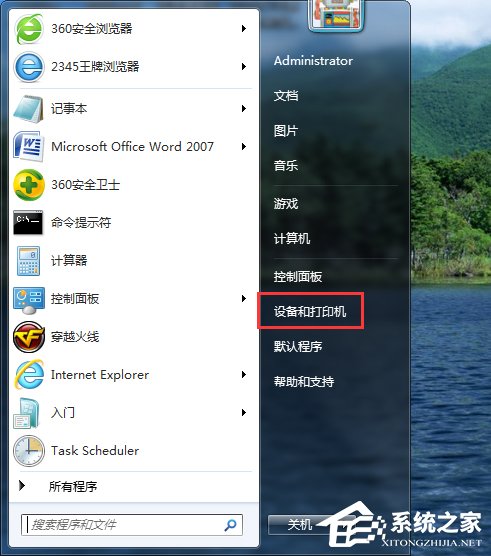
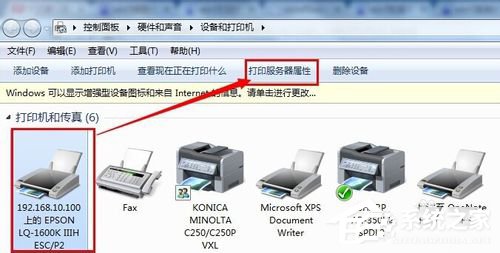
- 開啟印表機伺服器屬性:「開始」→「裝置和印表機」→ 任選一台印表機 → 工具列「印表機伺服器屬性」。
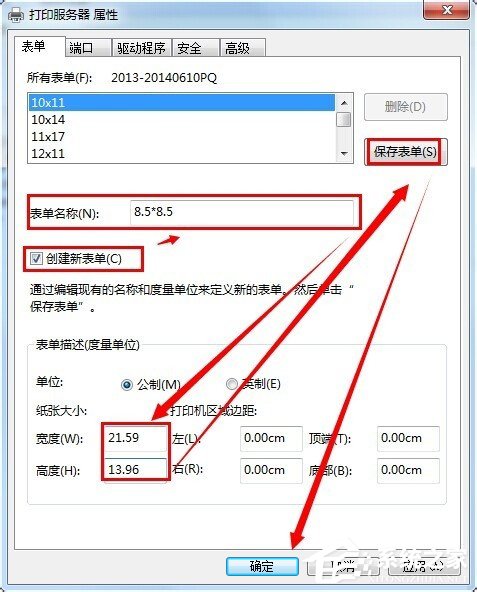
- 建立新表單:勾選「建立新表單」→ 輸入表單名稱(如「聯單_241x120」)→ 設定寬度/高度(單位:0.01 公釐,例:寬 24100、高 12000)→ 「儲存表單」→「關閉」。
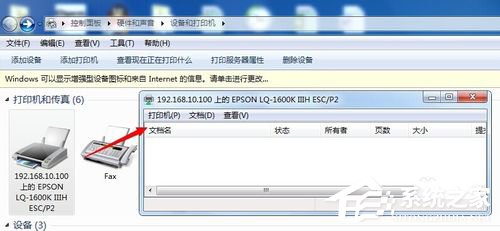
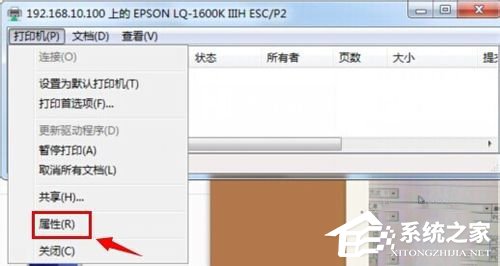
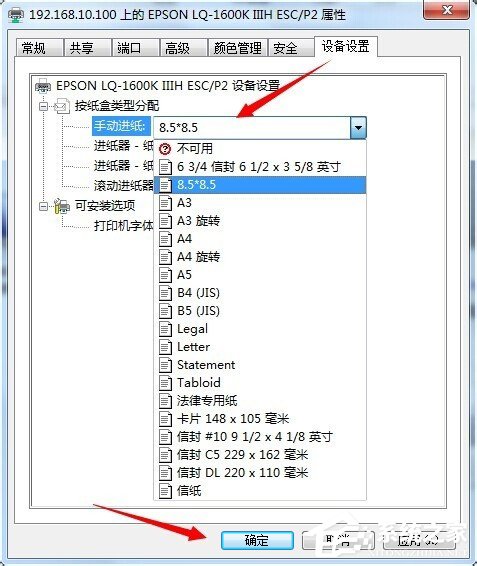
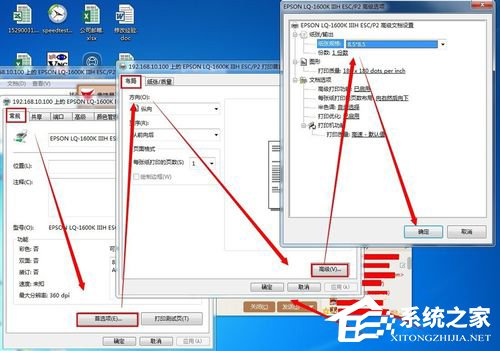
- 套用至印表機屬性:雙擊目標印表機 → 「印表機」→「屬性」→「裝置設定」→「手動進紙」選擇新建表單;再至「一般」→「喜好設定」→「版面配置」→「進階」→「紙張輸出/輸入」選擇同一表單。
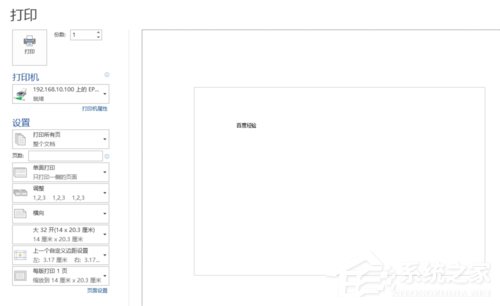
- 應用軟體驗證:Word 2013 → 「列印」→ 「印表機屬性」→「紙張大小」選擇自訂表單 → 預覽確認無誤後列印。
關鍵提示:
- 表單尺寸單位為 0.01 mm,勿誤填 mm 或英寸。
- 「印表機伺服器屬性」建立的表單為全域可用,所有印表機皆可調用。
- 若應用軟體仍顯示預設尺寸,請在軟體內「頁面設定」同步指定自訂紙張。