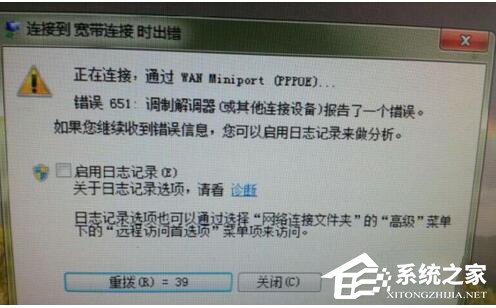
遭遇 Windows 7 撥號上網錯誤(如錯誤代碼 651)時,別慌張。這類問題通常源於硬體連接、驅動程式衝突或系統服務異常。以下提供循序漸進的排除步驟,助你快速恢復網路連線。
首先確認所有設備電源與連接線是否揮緊。檢查數據機(Modem)、路由器指示燈號是否正常,網路線水晶頭有無鬆動或氧化。若使用分線器,嘗試直接連接測試排除分線器故障。
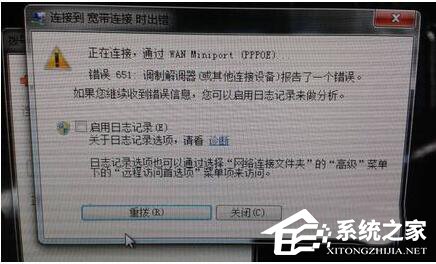
遠端存取電話簿檔案與目前「網路與撥號連線」設定不一致時,需重新配置。進入控制台 → 網路和共用中心 → 變更介面卡設定,刪除現有撥號連線並重新建立。若錯誤持續,嘗試重設 TCP/IP 協議堆疊:以管理員身分執行 CMD,輸入 netsh int ip reset 並重開機。
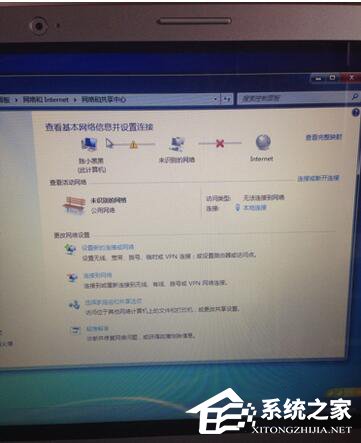
錯誤 651 常因 raspppoe.sys 驅動損壞或 WMI 儲存庫異常導致。嘗試以下步驟:
C:\Windows\System32\LogFiles\WMI\RtBackup 資料夾(需管理員權限),重開機讓系統自動修復 WMI 儲存庫。.etl 副檔名檔案及 RtBackup 內容,再重開機。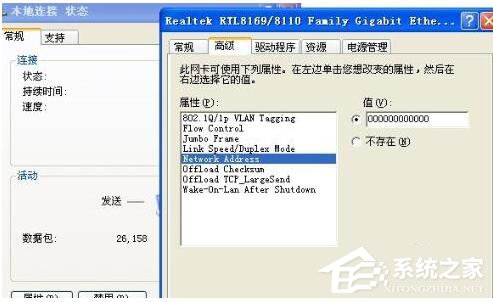
執行「斷電大法」徹底重置:禁用區域連線 → 關機 → 拔除數據機所有連接線與電源 → 等待 2 分鐘 → 依序插回電源、網路線 → 開機。此法能清除設備暫存狀態,解決多數連線僵局。
從正常運作的同版本 Win7 系統複製 C:\Windows\System32\drivers\raspppoe.sys 覆蓋本機檔案(需取得 TrustedInstaller 權限)。此驅動負責 PPPoE 封裝,損壞會直接導致撥號失敗。
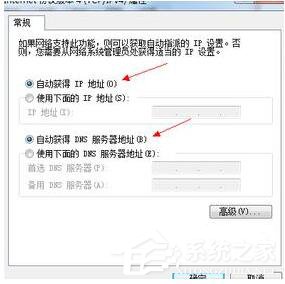
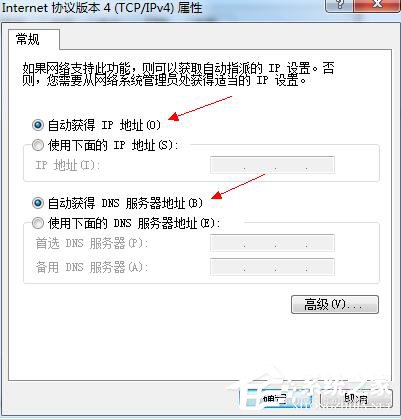
若 DHCP 服務異常,可在區域連線屬性 → IPv4 設定中手動輸入:IP 192.168.1.23、子網路遮罩 255.255.255.0、預設閘道為路由器 IP(通常為 192.168.1.1),DNS 使用 114.114.114.114 或 8.8.8.8。
提醒:操作註冊表或系統檔案前請先備份。若以上方法均無效,建議檢查電信線路或請專業人員上門檢測。