Windows XP Windows 7 Windows 2003 Windows Vista Windows 綜合教學 Linux 系統教學
Windows 10 Windows 8 Windows 2008 Windows NT Windows Server 電腦軟體教學

Windows 7 預設管理員密碼破解與自動登入設定全攻略

編輯:Win7 系統應用技巧

Windows 7 安全性較 XP 大幅提升,傳統 DOS 破解工具多失效。本文提供三種實用策略:PE 系統密碼重設、註冊表設定自動登入、建立無密碼管理員帳號,助您應對遺忘密碼或簡化登入流程。

策略一:Micro WinPE 密碼清除工具(需設新密碼)

  1. 啟動 Micro WinPE(或其他支援 Windows 7 的 PE 系統)。
  2. 執行內建「密碼清除/修改」工具,選取目標帳號(含 Administrator)。
  3. 注意:Windows 7 策略限制,Administrator 帳號無法設為空密碼,必須輸入新密碼。
  4. 重啟以新密碼登入。

策略二:註冊表設定自動登入(跳過密碼輸入)

  1. Win+R → control userpasswords2 → 取消勾選「使用者必須輸入使用者名稱和密碼才能使用這台電腦」 → 套用 → 輸入欲自動登入的帳號密碼確認。
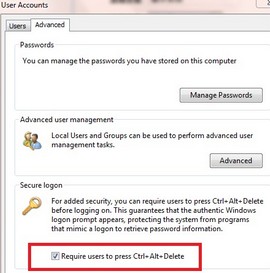
  2. 使用者帳戶自動登入設定

  3. 或手動編輯註冊表:
    HKEY_LOCAL_MACHINE\SOFTWARE\Microsoft\Windows NT\CurrentVersion\Winlogon
  4. 修改/新增值:
    AutoAdminLogon = 1
    DefaultUserName = 目標帳號名稱
    DefaultPassword = 該帳號密碼(可選,若為空則嘗試空密碼登入)

策略三:建立無密碼管理員並設為預設登入

  1. 控制台 → 使用者帳戶 → 管理其他帳戶 → 建立新帳號(如 AutoAdmin)→ 設為「管理員」 → 密碼留白。
  2. 依策略二修改註冊表 DefaultUserName = AutoAdmin。
  3. 重啟即自動以無密碼管理員身分進入桌面。

安全性提醒

  • 自動登入/無密碼帳號大幅降低實體安全性,僅建議單人使用、無機密資料的環境。
  • 企業/攜帶型裝置嚴禁使用自動登入,應配合 BitLocker 全磁碟加密。
  • 若需臨時跳過密碼,優先使用策略一重設密碼,而非永久繞過驗證。

三種策略各有適用場景:PE 重設最通用、自動登入最便利、無密碼管理員最徹底。請依實際需求與安全考量選擇。

Copyright © Windows教程網 All Rights Reserved