功能簡介
Win7 內建「備份和還原」可建立**系統映像** (System Image),包含系統分區、啟動分區、預留分區的完整區塊級備份 (VHD 格式),支援裸機恢復 (Bare Metal Recovery),比 Ghost 更原生、相容性更好。
操作步驟
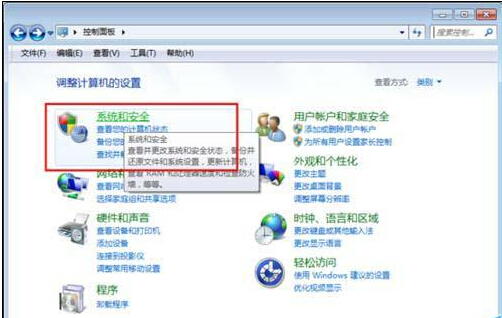
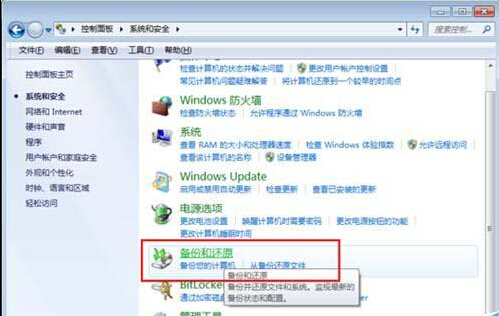
- 控制台 → 「系統和安全性」 → 「備份和還原」。
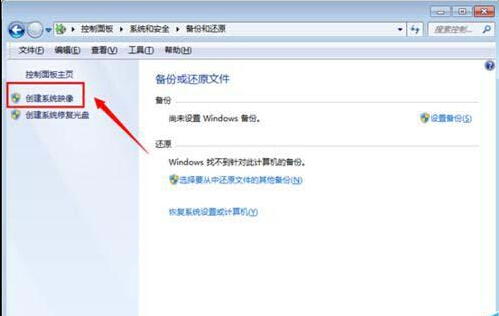
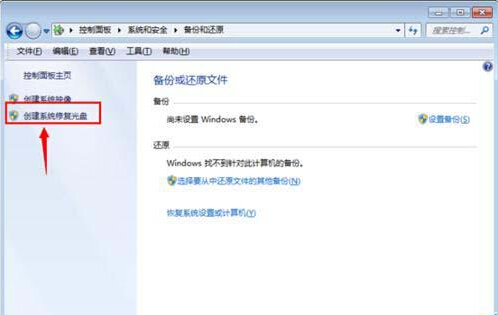
- 左側點擊「建立系統映像」。
- 選擇備份儲存位置:**強烈建議儲存至「非系統槽」的第二顆實體硬碟、外接硬碟、或網路位置 (專業版/旗艦版支援)**。
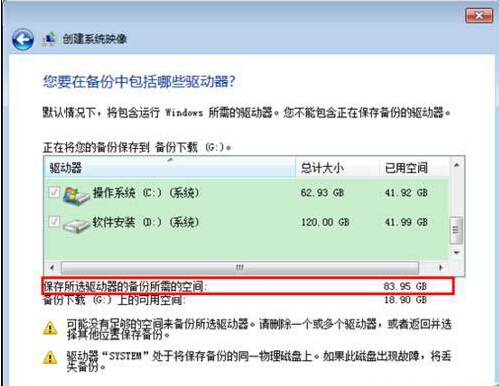
映像檔大小 ≈ 系統槽已用空間 (壓縮後約 50-70%)。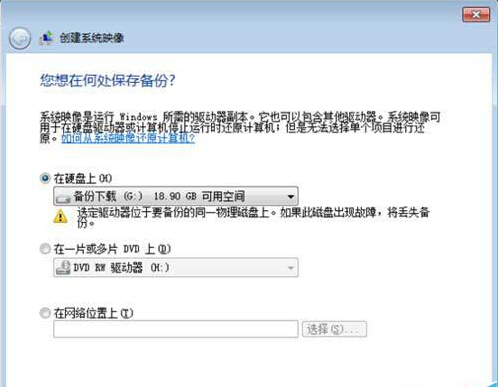
- 確認備份包含的磁碟區 (預設勾選系統相關分區,可手動加入其他資料分區) → 「下一步」。
- 確認設定 → 「開始備份」。等待進度條完成 (視資料量與磁碟速度,數分鐘至數十分鐘)。
- 建立系統修復光碟 (關鍵): 完成後提示「建立系統修復光碟」 → 插入空白 DVD (容量較大) → 「建立光碟」。
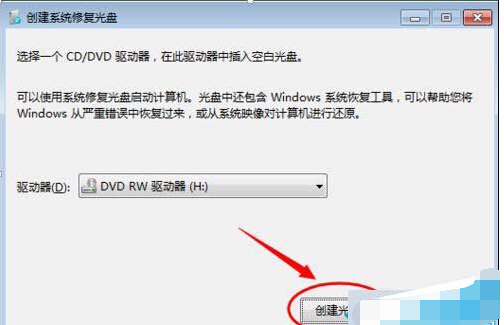
**用途:** 系統完全損壞無法開機時,從光碟啟動 → 「修復電腦」 → 「系統映像恢復」 → 選擇備份映像還原。
現代替代與補充
- 系統修復 USB: Win7 原生不支援建立 USB 修復媒體,可用第三方工具 (如 Rufus) 將修復光碟 ISO 寫入 USB,或直接用 Windows 安裝 USB 啟動 → 「修復電腦」同樣可進入恢復環境。
- 排程備份: 「備份和還原」→「設定備份」可設定每日/每週自動備份資料檔案 (非系統映像,增量備份),配合系統映像形成完整防護。
- VHD 掛載: 備份生成的 `.vhd` / `.vhdx` 檔可在「磁碟管理」→「連接 VHD」掛載,單獨提取檔案,無需完整還原。
注意事項
- 系統映像**不支援單一檔案/資料夾還原** (需掛載 VHD 手動複製),資料備份請使用「設定備份」或第三方同步工具。
- 映像還原會**完全覆蓋目標分區**,還原後系統狀態回到備份那一刻,中間所有變更 (安裝程式、更新、檔案修改) 全部遺失。
- BitLocker 加密分區備份需先解鎖,否則映像無法正常讀取/還原。