面對孩子沉迷電腦、上網時間失控,Windows 7 內建「家長控制」提供完整解決方案:建立兒童帳號、設定可使用時段、限制遊戲等級、封鎖特定程式。本文圖文詳解全流程設定。
前置作業:建立家長管理員帳號
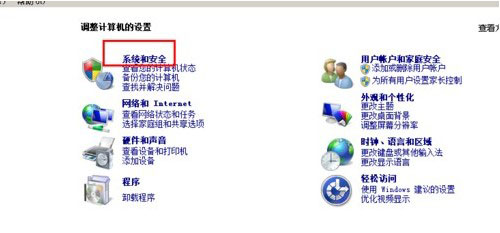
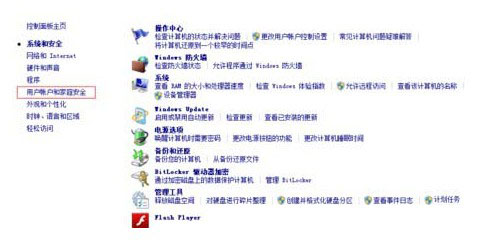
- 控制台 → 使用者帳戶與家庭安全 → 使用者帳戶 → 管理其他帳戶 → 建立新帳號(如
ParentAdmin)→ 設為「管理員」 → 設定強密碼(防止孩子繞過控制)。
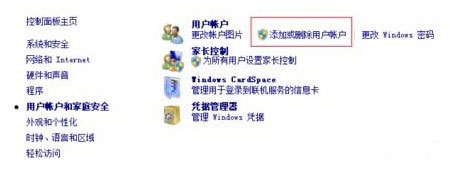
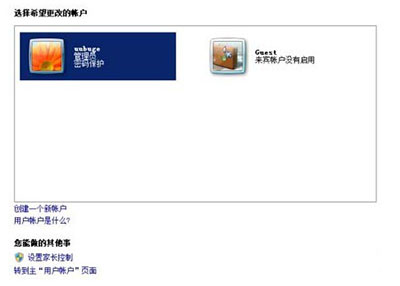
啟用家長控制建立兒童帳號
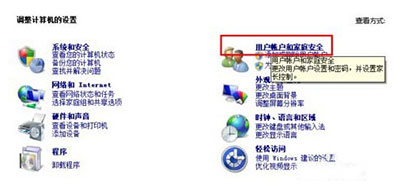
- 以
ParentAdmin 登入 → 控制台 → 使用者帳戶與家庭安全 → 家長控制。

- 點選「建立新使用者帳戶」 → 輸入孩子姓名(如
Child)→ 建立帳戶。
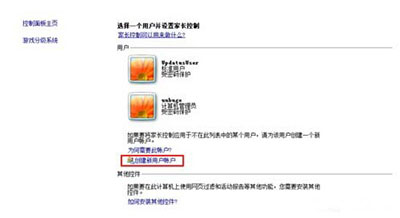
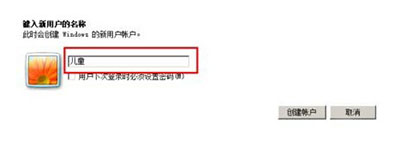
- 選擇該帳號 → 「開啟,套用目前設定」。

核心限制設定
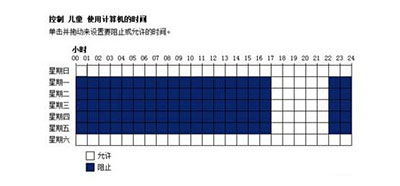
- 時間限制:點選「時間限制」 → 拖曳格網設定「允許使用」時段(白色=允許,藍色=封鎖)。例:平日 18:00-20:00,假日 10:00-12:00/14:00-16:00。
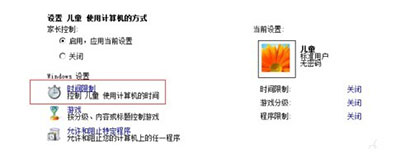
- 遊戲限制:點選「遊戲」 → 可依 ESRB 分級(如 E、T、M)允許/封鎖,或依遊戲名稱個別設定。
- 程式限制:點選「允許或封鎖特定程式」 → 選「使用者只能使用我允許的程式」 → 勾選允許清單(瀏覽器、辦公軟體、教育軟體等)。
生效驗證
- 重新開機 → 登入畫面選擇
Child 帳號 → 進入受限桌面。
- 嘗試在封鎖時段登入 → 系統提示「您的帳戶有時間限制,無法登入」。
- 嘗試執行未授權程式 → 提示「家長控制已封鎖此程式」。
進階技巧與注意
- 活動報告:家長控制主頁勾選「收集資訊以查看電腦使用情況」,可定期查看孩子使用時長、執行程式、瀏覽網站記錄。
- Web 篩選:需安裝 Windows Live 家庭安全套件(已停止更新),建議改用路由器層級 DNS 篩選(如 OpenDNS FamilyShield)或瀏覽器擴充功能。
- 跨裝置管理:Windows 7 家長控制僅限本機,多裝置環境建議升級 Windows 10/11 使用 Microsoft 家庭群組雲端同步。
善用 Windows 7 家長控制,無需第三方軟體即可建立健康的數位使用環境,讓孩子在規範中學會自我管理。