嘗試設定桌面壁紙卻跳出「內部錯誤」、「無法儲存設定」,主因通常是 %AppData%\Microsoft\Windows\Themes 快取損毀。本文提供 5 步驟標準修復流程,快速恢復壁紙變更功能。
故障徵兆
- 右鍵桌面 → 個人化 → 選擇圖片 → 「儲存變更」無反應或報錯。
- 鎖定畫面/登入畫面背景同樣無法變更。
- 主題切換後壁紙不跟著變。
5 步驟修復流程
- 開啟資料夾選項顯示隱藏系統檔:
「電腦」 → 「工具列」→ 「組織」 → 「資料夾與搜尋選項」 → 「檢視」 → 取消勾選「隱藏受保護的作業系統檔案」 → 勾選「顯示隱藏的檔案、資料夾及磁碟機」 → 確定。
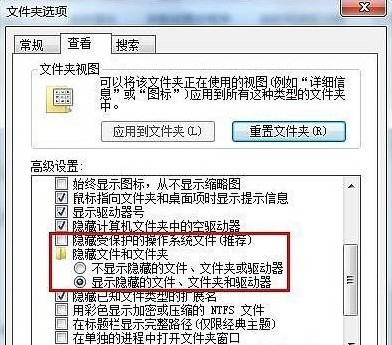
- 進入 Themes 快取資料夾:
路徑:C:\Users\您的使用者名稱\AppData\Roaming\Microsoft\Windows\Themes
(可直接貼上檔案總管網址列,將「您的使用者名稱」替換為實際帳號)。
- 刪除資料夾內所有檔案:
全選 Ctrl+A → Delete → 確認刪除。
注意:此為快取資料,刪除不影響原始壁紙檔案。
- 切換任一內建主題觸發重建:
桌面右鍵 → 「個人化」 → 任選一套 Windows 內建主題(如「Windows 7」、「風景」等) → 系統自動重建快取檔案。
- 還原資料夾隱藏設定:
依步驟 1 反向操作,勾回「隱藏受保護的作業系統檔案」、取消「顯示隱藏檔案」。
原理說明
Windows 7 將目前使用的主題元素(壁紙、視窗色彩、聲音、螢幕保護程式)快取於 Themes 資料夾。當快取檔案損毀、權限異常或磁碟錯誤導致寫入失敗,系統即無法套用新壁紙。刪除快取強制重建是最直接有效的修復方式。
進階排查(若上述無效)
- 執行 Win+R →
sfc /scannow 修復系統檔案。
- 檢查
%LocalAppData%\Microsoft\Windows\Themes 同樣清理。
- 建立新使用者帳號測試,若正常則為使用者設定檔損毀,需遷移資料重建帳號。
5 步驟、不需重灌、不需第三方工具,快速解決壁紙無法更換困擾,讓桌面美化隨心所欲。