Windows XP Windows 7 Windows 2003 Windows Vista Windows 綜合教學 Linux 系統教學
Windows 10 Windows 8 Windows 2008 Windows NT Windows Server 電腦軟體教學

Windows 7 查看 IP 位址完整指南:CMD 指令與圖形介面雙管齊下

編輯:Win7 系統應用技巧

Windows 7 查看 IP 位址方式與 XP 不同,初學者常找不到入口。本文提供命令提示字元(最快)、網路連線詳細資訊(最直觀)兩大主流方法,並說明 IPv4/IPv6、內網/外網位址辨識。

方法一:命令提示字元(適用所有版本,最快)

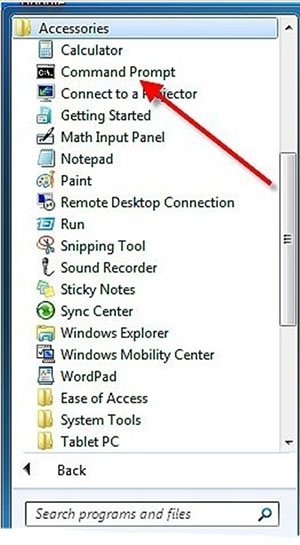
  1. 開啟 CMD:
    Win+R → cmd → Enter
    或「開始」→ 搜尋 cmd → Enter
  2. 開啟命令提示字元

  3. 輸入指令:
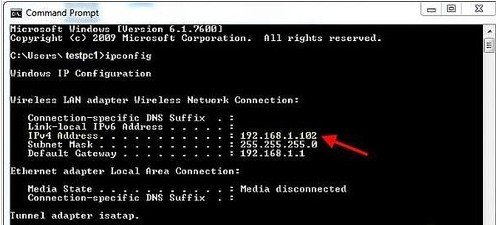
    ipconfig → Enter(顯示基本資訊)
    ipconfig /all → Enter(顯示完整資訊含 MAC、DHCP、DNS)
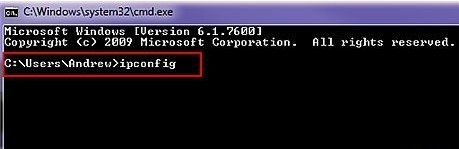
  4. ipconfig 執行畫面

  5. 尋找關鍵欄位:
  • IPv4 位址:如 192.168.1.100(內網位址)
  • 子網路遮罩:如 255.255.255.0
  • 預設閘道:路由器內網 IP(如 192.168.1.1)
  • IPv6 位址:以 fe80:: 開頭為連結區域位址,2001: 開頭為公網位址

ipconfig 輸出詳細資訊

方法二:網路連線狀態視窗(圖形介面,適合新手)

  1. 控制台 → 網路及網際網路 → 網路及共用中心 → 左側「變更介面卡設定」。
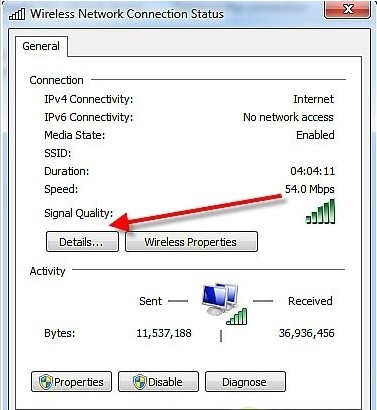
  2. 雙擊正在使用的連線:
    「區域連線」(有線)或「無線網路連線」(Wi-Fi)。
  3. 網路連線清單

  4. 點選「詳細資料」按鈕。
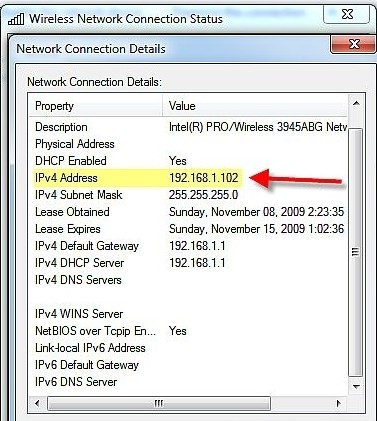
  5. 在「網路連線詳細資料」視窗中尋找:
  • IPv4 位址:您的內網 IP
  • IPv4 子網路遮罩
  • IPv4 預設閘道
  • IPv4 DNS 伺服器

網路連線詳細資料視窗

補充:查看公網 IP(外網位址)

以上方法僅顯示區域網路(內網)位址。若需知道對外公網 IP:

  • 瀏覽器搜尋「my ip」或造訪 ip138.com、whatismyip.com。
  • 路由器管理介面(通常 192.168.1.1)→ 狀態頁面查看 WAN IP。

快速鍵盤捷徑

Win+R → ncpa.cpl → 直接開啟「網路連線」資料夾,雙擊連線 → 詳細資料,最少點擊次數。

掌握這兩招,Windows 7 下查 IP 不再手忙腳亂,無論除錯網路、設定靜態 IP、配置 Port Forwarding 都能快速取得所需資訊。

Copyright © Windows教程網 All Rights Reserved