Windows 7 瀏覽網頁時圖片部分載入失敗、顯示紅叉或空白框,經確認非網路問題,多為 IE 設定異常或系統元件損壞。本文提供「360 系統修復自動化」與「手動 IE 設定」兩種解決路徑。
方法一:360 安全衛士系統修復(推薦新手)
- 開啟 360 安全衛士 → 「系統修復」。

- 點選「查看全部問題」→ 於搜尋框輸入關鍵字(如「圖片無法顯示」、「IE 圖片」)→ 搜尋。

- 於結果中點選「立即修復」對應項目。修復完成提示「已解決」後重啟電腦。
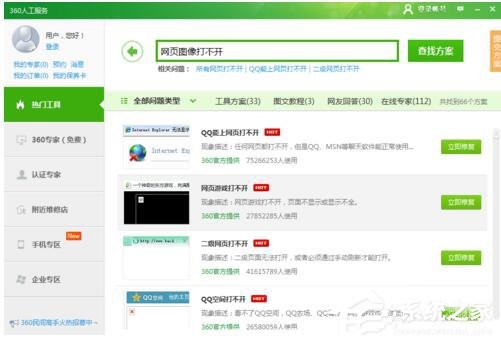
- 實測:此問題常因 IE11 相容性導致,360 會自動降級至 IE10 並修復相關註冊表,重啟後生效。
方法二:手動修改 IE 設定(無第三方軟體)
- 開啟 IE → 「工具」→ 「網際網路選項」→ 「進階」頁籤。
- 捲動至「多媒體」區塊,勾選「顯示圖片」→ 「確定」。
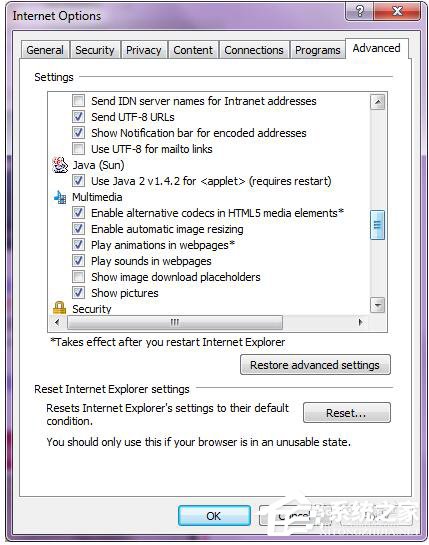
- 重新啟動 IE 驗證。
深層原因與根治
- IE11 在 Win7 上與部分顯卡驅動/網站腳本衝突,導致圖片渲染失敗
- 根治建議:降級至 IE10(控制台 → 程式和功能 → 已安裝的更新 → 解除安裝「Internet Explorer 11」)或改用 Chrome/Edge/Firefox 現代瀏覽器
- 若必須用 IE(如舊版銀行/政務系統),建議虛擬機隔離運行
360 系統修復提供一鍵自動化降級修復,手動勾選「顯示圖片」解決誤關設定,兩法互補覆蓋絕大多數 Win7 網頁圖片異常情境。