在使用 Windows 7 筆記本觀看影片或聽音樂時,若發現音量明明已開到最大卻依然很小,別急著送修。這類問題多半源於系統設定、驅動程式或硬體連接異常,透過系統性排查通常能自行解決。以下提供完整的檢查步驟,助您快速找回清晰音量。
一、優先排除硬體故障
在動手調整系統設定前,請先確認基本硬體狀態:
- 檢查喇叭/耳機插頭是否插緊、插孔是否鬆動或氧化。
- 嘗試外接另一組喇叭或耳機,若音量正常則原裝設備可能損壞。
- 進入 BIOS 確認音效裝置未被停用(不同品牌筆電進入 BIOS 鍵位不同,常見為 F2、Del 或 F10)。
二、檢查系統音量與靜音設定
最常見的原因是任務列音量圖示被誤設為靜音或音量過低:
- 點擊任務列右下角小喇叭圖示,確認未勾選「靜音」,並將音量滑桿拉至最高。
- 點擊「混音器」,逐一檢查「裝置」與各應用程式(如瀏覽器、播放軟體)的音量是否皆已調大。

三、透過控制面板調整音訊屬性
若工作列找不到音量圖示,可改由控制面板操作:
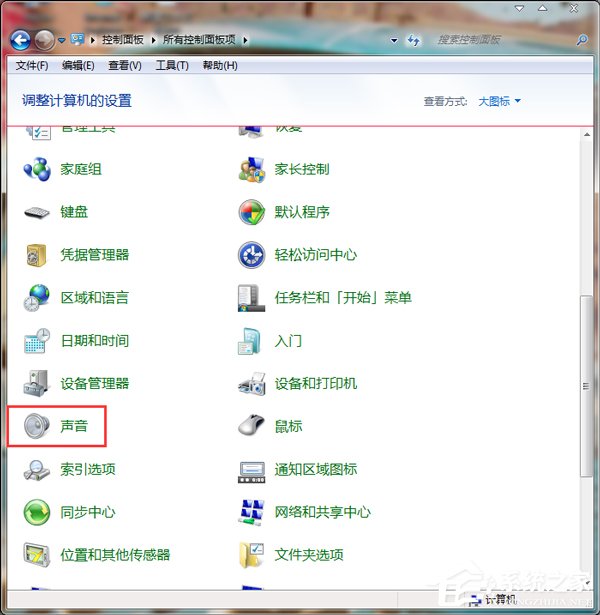
- 開啟控制面板 → 硬體和音效 → 音效(或「聲音和音訊裝置」)。
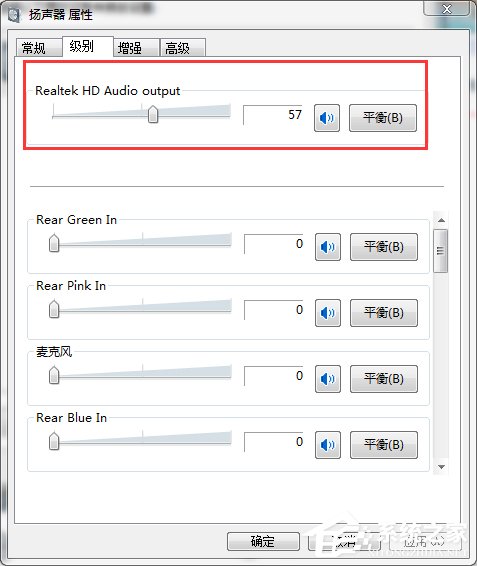
- 在「播放」索引標籤,以滑鼠右鍵點選預設裝置(通常標示「喇叭」或「Realtek High Definition Audio」),選擇「內容」。
- 切換至「層級」索引標籤,將「喇叭」與「麥克風」音量皆調至 100,並確認未勾選靜音圖示。
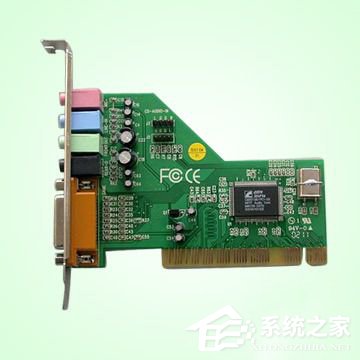
四、音量滑桿變灰無法調整?重裝聲卡驅動
若「層級」頁面的滑桿呈灰色無法操作,通常代表聲卡驅動異常:
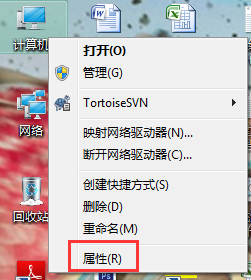
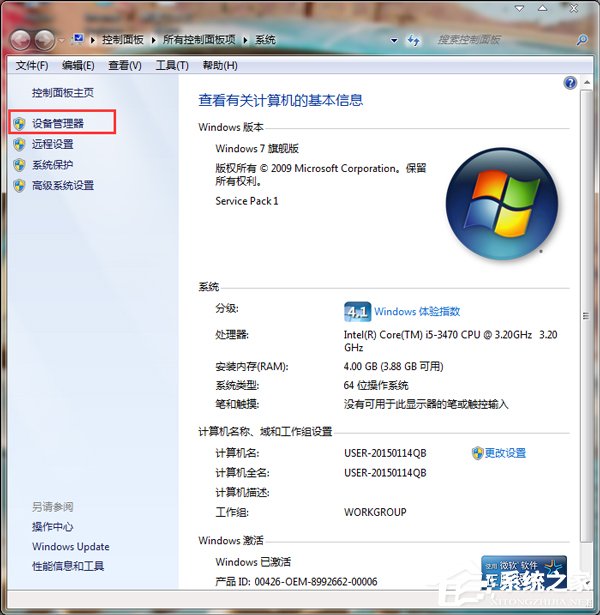
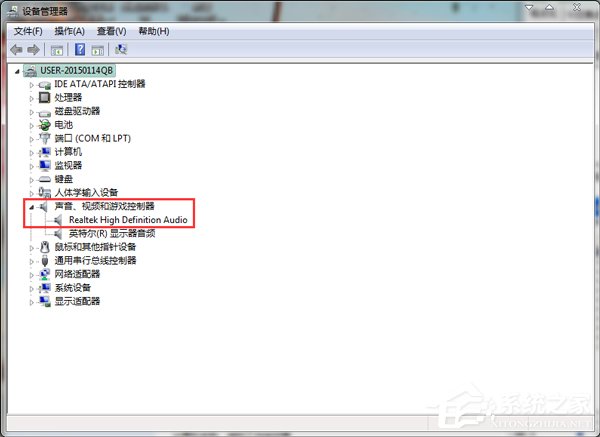
- 右鍵點選「電腦」→「內容」→「裝置管理員」。
- 展開「音效、視訊和遊戲控制器」,查看聲卡裝置前是否有黃色驚嘆號或問號。
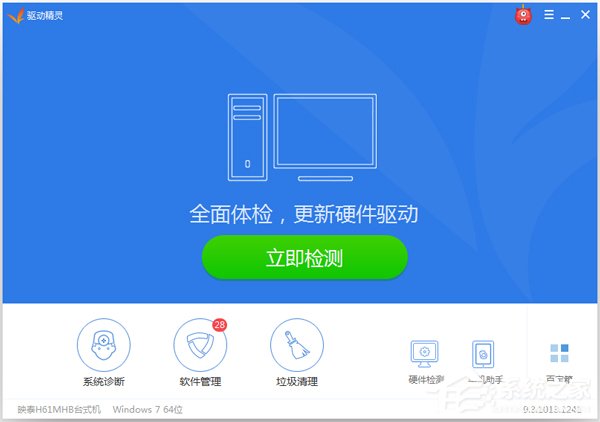
- 右鍵點選異常裝置 → 「解除安裝裝置」,重新開機讓 Windows 自動重裝驅動,或使用「驅動精靈」等工具一鍵更新。
五、進階提示:音訊增強功能
在聲卡內容的「增強功能」索引標籤中,嘗試勾選「響度平衡」或「低音增強」,部分筆電開啟後能明顯提升輸出音量。若問題持續,建議至筆電官網下載對應機型的最新音訊驅動程式進行乾淨安裝。