Windows 7 預設隱藏已知檔案類型的副檔名 (如 .txt、.jpg、.exe),導致使用者無法直接透過更改副檔名來轉換檔案格式,也容易誤執行惡意程式 (如 photo.jpg.exe 僅顯示 photo.jpg)。以下教你如何顯示副檔名並正確修改檔案格式。
步驟一:顯示副檔名 (必要前置動作)
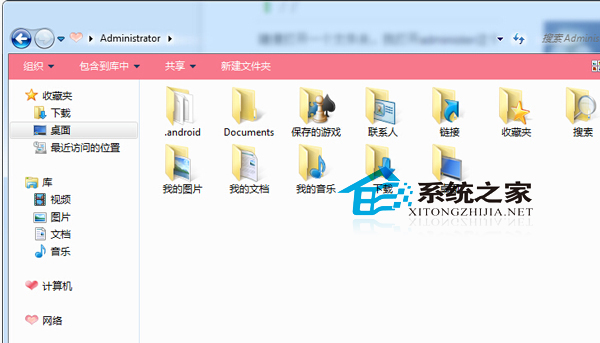
- 開啟任意資料夾 (如「電腦」或「文件庫」)。
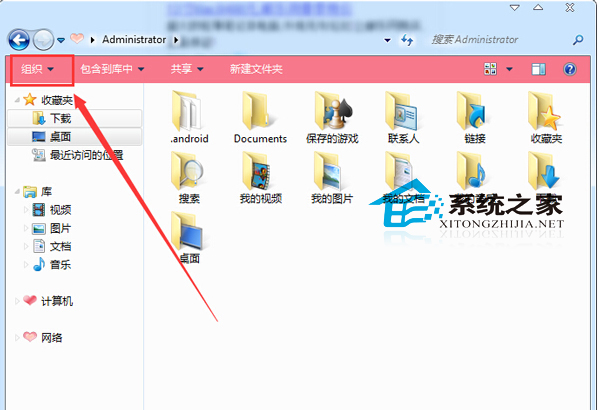
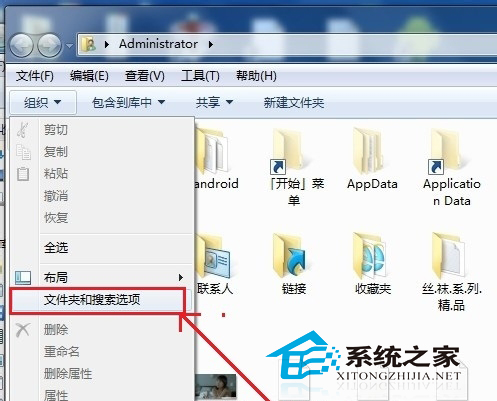
- 點擊工具列的 組織 → 資料夾和搜尋選項。
- 切換至 檢視 索引標籤。
- 在「進階設定」清單中,找到並 取消勾選 隱藏已知檔案類型的副檔名。
- (建議) 同時取消勾選 隱藏受保護的作業系統檔案 (會跳出警告,點「是」)。
- 點擊「確定」。
步驟二:修改檔案副檔名 (變更格式)
- 找到目標檔案,按 F2 或滑鼠右鍵選「重新命名」。
- 將點號後的副檔名修改為目標格式 (如
report.txt → report.html,image.bmp → image.jpg)。
- 按 Enter,系統會彈出警告:「變更副檔名可能會導致檔案無法使用」,確認無誤後點「是」。
⚠️ 重要觀念:副檔名 ≠ 檔案格式轉換
**僅更改副檔名並不會改變檔案內部編碼格式。** 例如將 .bmp 改為 .jpg,檔案體積不會縮小,且非所有圖片檢視器都能正確開啟。**真正的格式轉換請使用:**
- 圖片:畫圖、Photoscape、XnView、線上轉檔網站。
- 文件:Word/Excel「另存新檔」、LibreOffice、Pandoc。
- 影音:Format Factory、HandBrake、FFmpeg。
顯示副檔名是電腦安全與進階操作的基礎設定,建議所有使用者永久開啟。