Windows 7 預設所有視窗的文字背景皆為白色,長時間閱讀易造成視覺疲勞。透過「視窗色彩與外觀」進階設定,你可以將記事本、資料夾背景、文件編輯區等文字背景改為護眼的淡綠、淡藍或任何你喜歡的顏色。
設定步驟
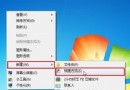
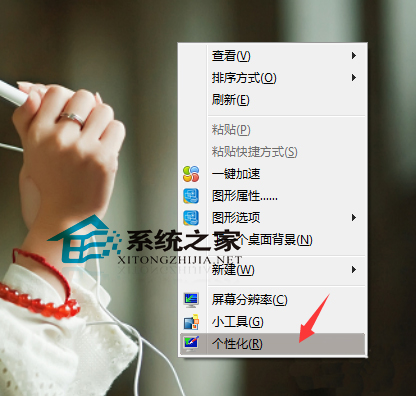
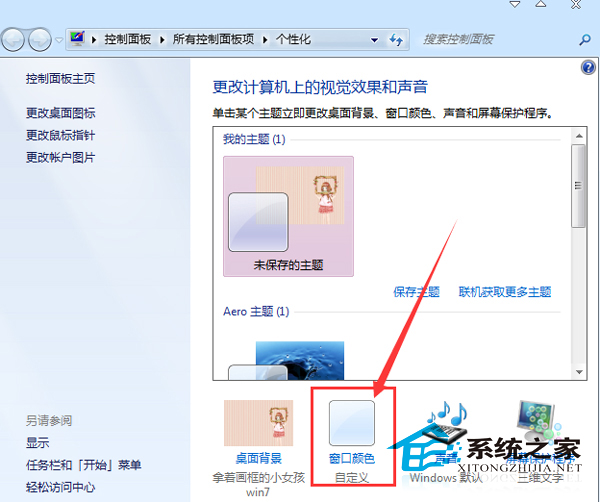
- 在桌面空白處右鍵,選擇 個人化。
- 點擊視窗底部的 視窗色彩 連結。
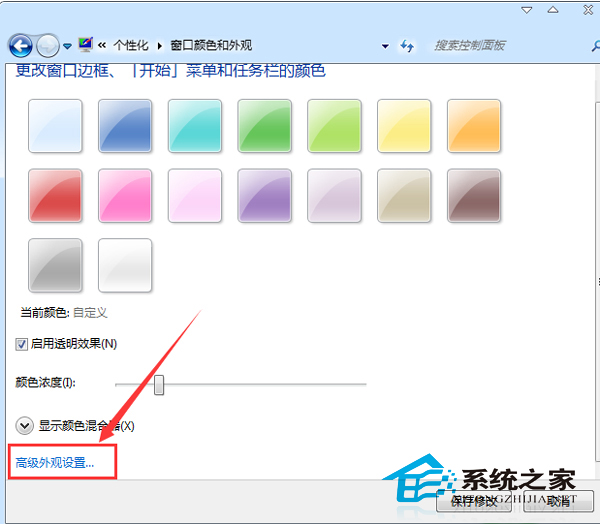
- 在「視窗色彩與外觀」視窗中,點擊 進階外觀設定... 連結。
- 在「項目」下拉選單中選擇 視窗 (或「文字編輯控制項」、「工具提示」等)。
- 點擊 顏色 1 (背景色) 下拉選單,選擇「其他」自訂 RGB 值 (如護眼綠:R:199, G:237, B:204)。
- 同理可設定「視窗文字」顏色 (通常保持黑色)。
- 點擊「確定」→「儲存變更」即可生效。
推薦護眼色彩參考
- 護眼綠 (經典): RGB (199, 237, 204) / Hex
#C7EDCC
- 淡藍灰: RGB (204, 229, 255) / Hex
#CCE5FF
- 溫和米黃: RGB (255, 250, 230) / Hex
#FFFAE6
設定完成後,開啟記事本、Word、資料夾視窗即可看到新背景色。注意:部分強制指定白色背景的應用程式 (如某些網頁瀏覽器內容區) 不受此系統設定影響。