Windows 7 開機後自動跳出記事本顯示 desktop.ini 內容,通常是因為「啟動」資料夾中放置了這個系統隱藏檔的捷徑,或第三方軟體安裝時錯誤建立了啟動項。以下提供徹底清除的標準流程。
drive 替換為系統碟代號,通常是 C:),若發現 desktop.ini 檔案或其捷徑,**直接刪除**:
drive:\ProgramData\Microsoft\Windows\Start Menu\Programs\Startup (所有使用者啟動)drive:\Users\<用戶名>\AppData\Roaming\Microsoft\Windows\Start Menu\Programs\Startup (目前使用者啟動)drive:\ProgramData\Microsoft\Windows\Start Menu\Programsdrive:\Users\<用戶名>\AppData\Roaming\Microsoft\Windows\Start Menu\Programs[.ShellClassInfo] LocalizedResourceName=@%SystemRoot%\system32\shell32.dll,-21787若內容異常或位於啟動資料夾,放心刪除。
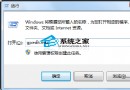
msconfig → 「啟動」頁籤,確認無可疑項目 (如指向記事本開啟 .ini 檔的命令)。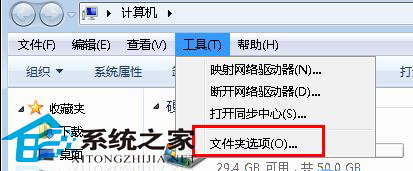
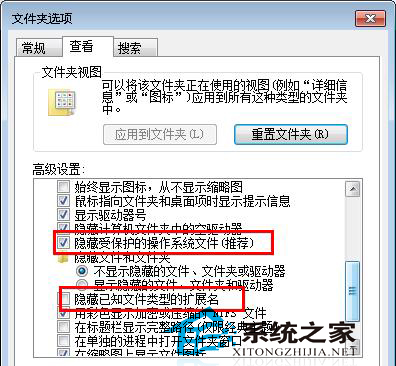
msconfig 或工作管理員「啟動」頁籤審查啟動項。徹底清理啟動資料夾中的 desktop.ini 及異常捷徑,即可杜絕開機彈出記事本的困擾。