Windows 7 開始選單搜尋框或資料夾搜尋無反應、無結果,常見原因是登錄表中 NoFind 原則被啟用(值為 1),禁用了搜尋功能。透過登錄表編輯器將其改為 0 即可恢復。
regedit 開啟登錄表編輯器。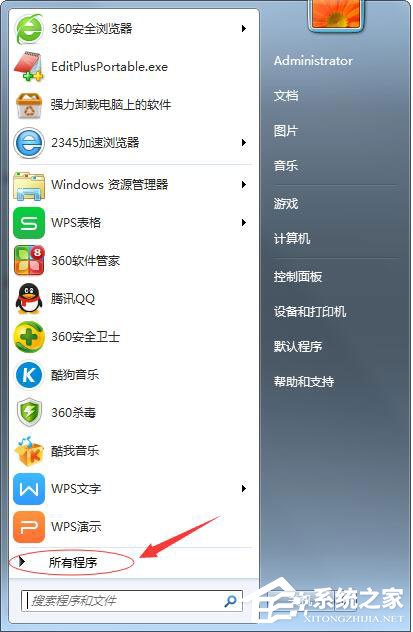
HKEY_CURRENT_USER\Software\Microsoft\Windows\CurrentVersion\Policies\Explorer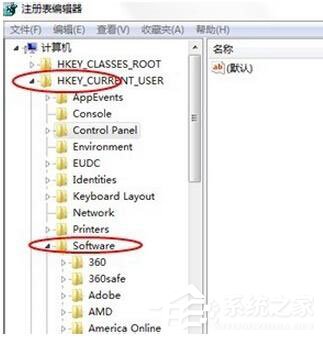
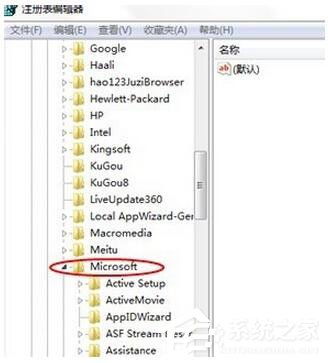
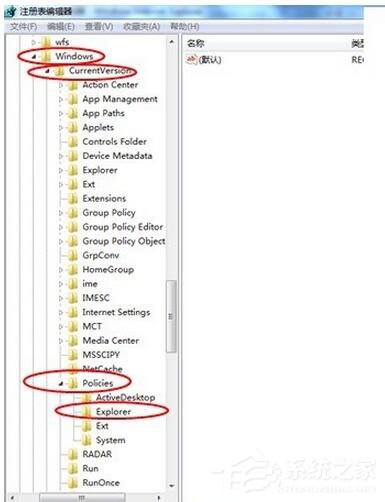
NoFind 數值(DWORD)。若不存在,右鍵空白處 → 「新增」→ 「DWORD (32 位元)值」→ 命名 NoFind。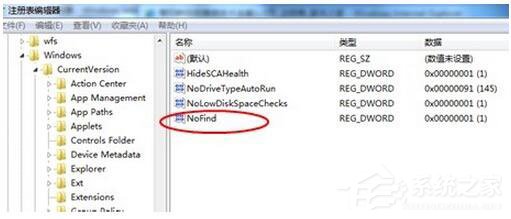
NoFind,將「數值資料」從 1 改為 0 → 「確定」。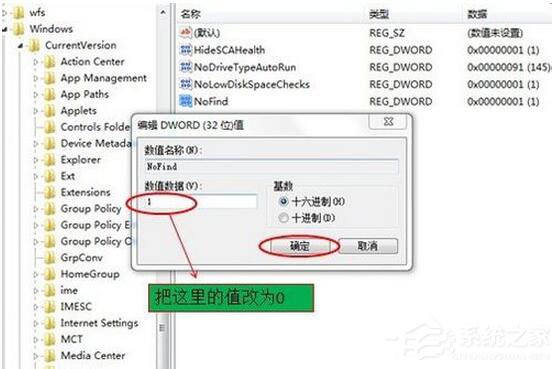
explorer.exe 即可恢復搜尋功能。NoViewContextMenu、NoRun 等值若為 1 同會限制右鍵選單、執行指令等功能,可一併檢查修正修改登錄表 NoFind=0 是恢復 Win7 搜尋功能最直接、最徹底的方法,無需重裝系統或安裝第三方工具,建議收藏備用。