Win7 ISO 映像檔 USB 隨身碟安裝完整圖文指南
將 Win7 ISO 映像檔寫入 USB 隨身碟進行安裝,是現代電腦無光碟機環境下的標準部署方式。本文採用大白菜 PE 一鍵裝機工具,詳細說明從 ISO 部署到完成安裝的全流程。
準備工作
- 8GB 以上 USB 隨身碟(資料請先備份,過程會格式化)
- Win7 ISO 映像檔(建議官方原版 MSDN/Volume Licensing 版本)
- 大白菜/老毛桃/微PE 等啟動 USB 製作工具(以大白菜為例)
步驟 1:製作啟動 USB 並放入 ISO
- 使用大白菜 USB 製作工具,將 USB 製作為啟動隨身碟
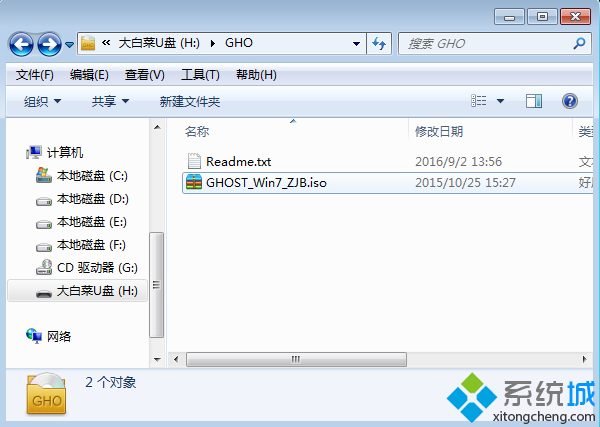
- 製作完成後,將 Win7 ISO 檔案直接複製到 USB 的
GHO 目錄下
步驟 2:從 USB 啟動進入 PE 系統
- 插入 USB,重啟電腦
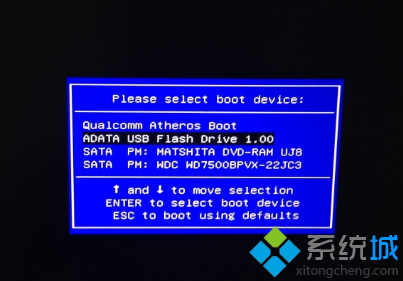
- 開機時連續點擊 F12、F11、Esc 等熱鍵進入啟動選單
- 選擇 USB 選項(通常顯示為 USB HDD 或廠牌名稱)
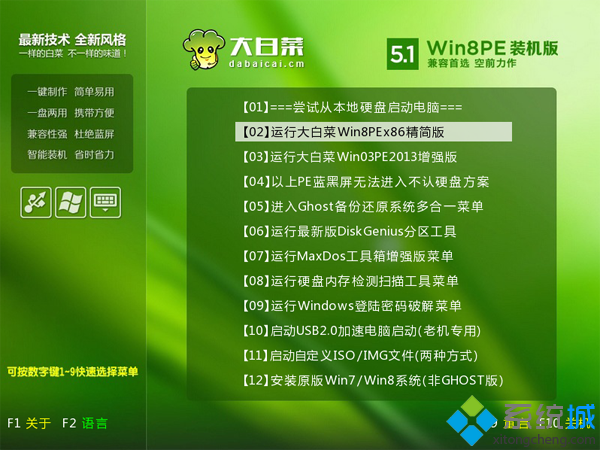
- 在大白菜主選單選擇 [02] 執行大白菜 Win8PE 反藍屏版 或類似 PE 選項
步驟 3:一鍵裝機部署 Win7
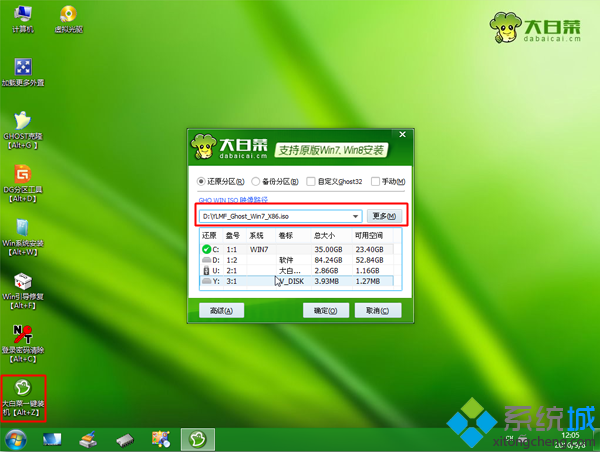
- 進入 PE 桌面後,雙擊執行「大白菜一鍵裝機」工具
- 點選「開啟映像檔」,選擇 USB 中 GHO 目錄下的 Win7 ISO
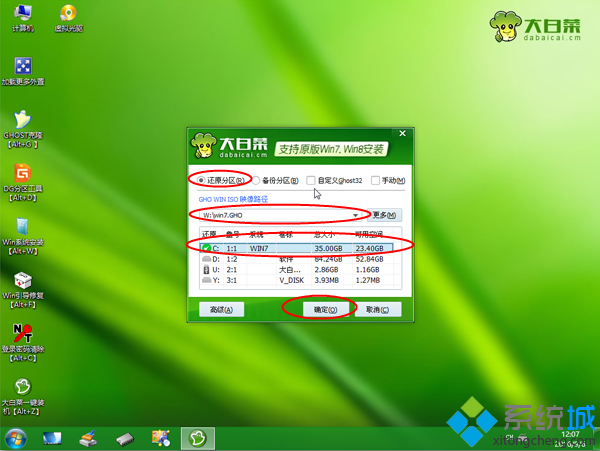
- 工具會自動解析 ISO 並列出內含的 GHO/WIM 檔案,選擇
win7.gho 或 install.wim
- 選擇安裝目標磁碟(通常為 C 構),依「磁碟標籤」或「容量」確認,勿誤選系統保留分區
- 勾選「完成後重新啟動」,點選「確定」開始部署
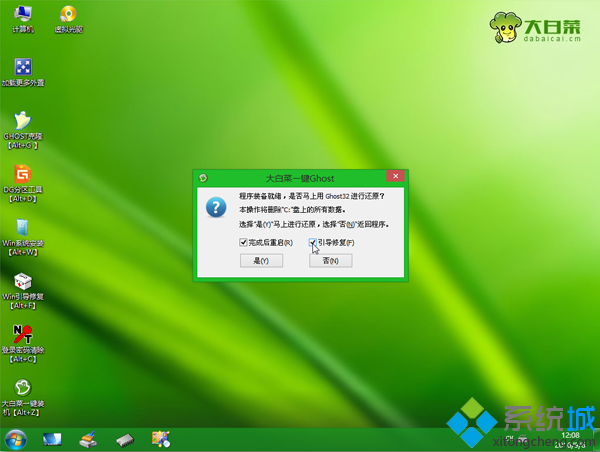
步驟 4:自動完成安裝與驅動部署
- PE 環境下解壓縮映像檔到 C 構(進度條顯示)
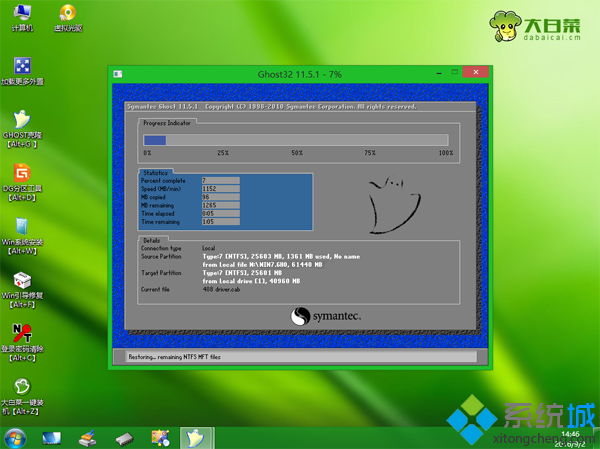
- 解壓完成自動重啟,此時務必拔除 USB,避免再次進入 PE
- 進入 Win7 安裝階段:裝置驅動安裝、桌面設定、使用者建立等
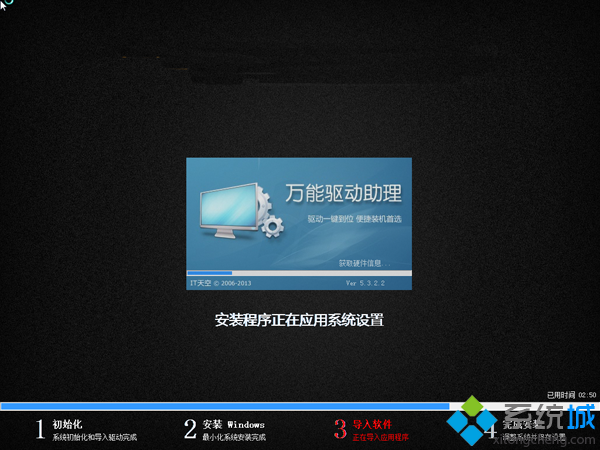
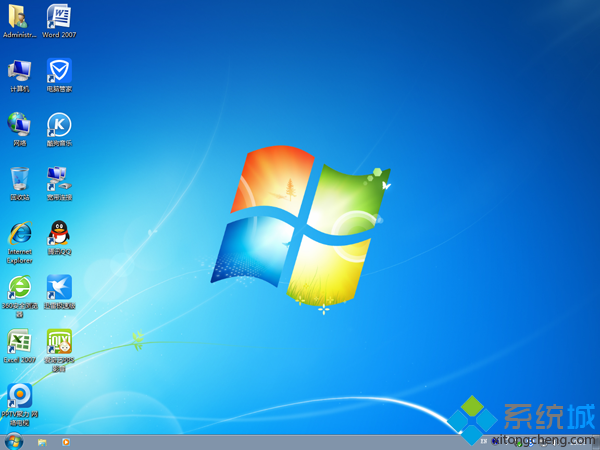
- 進入桌面即安裝完成
關鍵注意事項
| 階段 | 關鍵動作 | 風險提醒 |
|---|
| USB 製作 | 備份 USB 資料、選擇正確磁碟 | 誤選系統磁碟導致資料毀損 |
| ISO 放置 | 放入 GHO 目錄、檔名無中文特殊符號 | PE 工具無法識別映像檔 |
| 目標磁碟選擇 | 確認容量、標籤、分區結構 | 誤裝到資料磁碟或系統保留分區 |
| 首次重啟 | 必須拔除 USB | 留著 USB 會再次進入 PE 循環 |
UEFI 模式補充說明
新式主板(2013 年後)多為 UEFI 啟動,需:
- USB 製作工具選擇「UEFI+MBR 雙啟動」模式
- BIOS 設定:關閉 Secure Boot、啟用 CSM (Compatibility Support Module)
- Win7 ISO 需包含
\efi\boot\bootx64.efi 才支援原生 UEFI 安裝
遵循「備份資料 → 製作啟動 USB → 放入 ISO → PE 一鍵部署 → 拔除 USB → 完成安裝」標準流程,可確保 Win7 ISO USB 安裝成功率達 99% 以上。