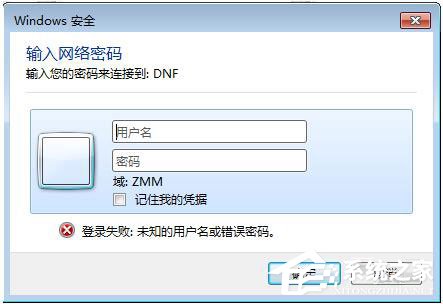
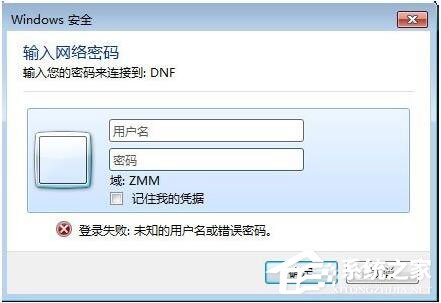
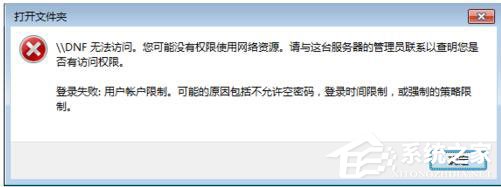
區域網路內明明能看到對方電腦,雙擊卻跳出「輸入網路密碼」或「登入失敗:未授予使用者要求的登入類型」。這是經典的共享權限與安全性原則設定不當。本文針對「被存取端」提供 Guest 免密存取與 Windows 帳號密碼驗證兩套完整設定流程。
核心概念:兩種存取模式
| 模式 | 適用場景 | 前置條件 | 安全性 |
|---|
| Guest 免密存取 | 家庭/信任環境、臨時分享、不想管理帳號 | 啟用 Guest、加入「從網路存取這台電腦」、移出「拒絕從網路存取」 | 較低 (任何人可存取) |
| Windows 帳號密碼驗證 | 辦公/需權限控管、資料機敏 | 知道目標電腦有效帳號密碼、目標帳號密碼非空 (或開啟空密碼網路登入) | 高 |
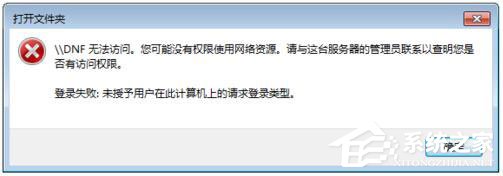
方案一:設定 Guest 免密存取 (被存取端操作)
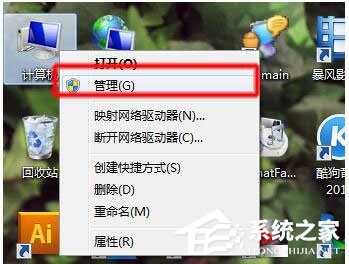
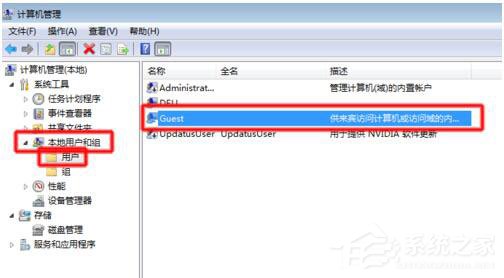
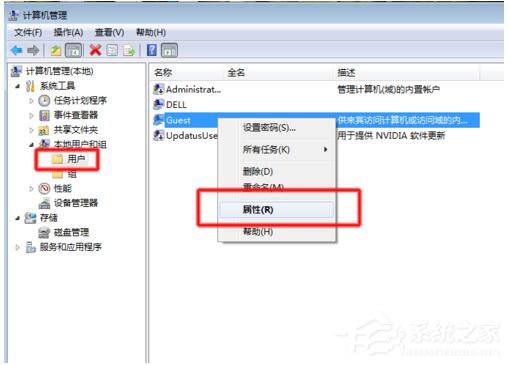
1. 啟用 Guest 帳號
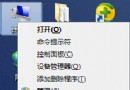
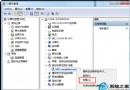
- 右鍵「電腦」→「管理」→「本地使用者和群組」→「使用者」。
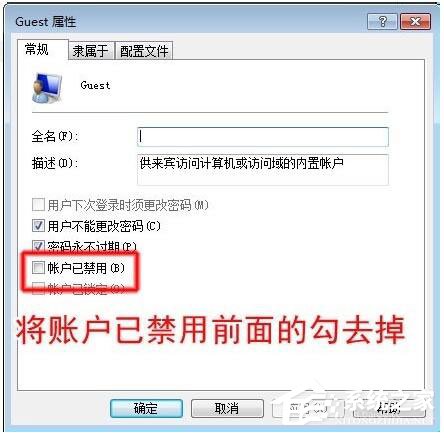
- 右鍵 Guest → 「內容」 → 取消勾選「帳號已停用」 → 「確定」。
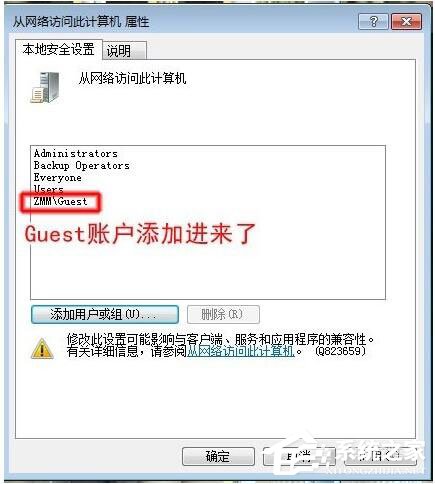
2. 將 Guest 加入「從網路存取這台電腦」
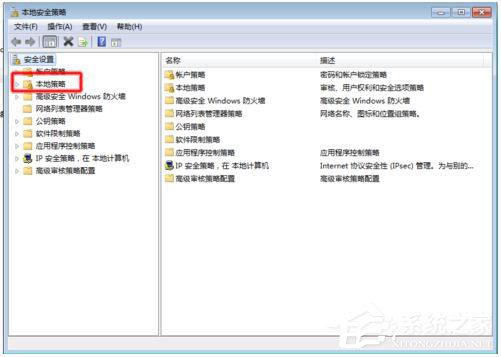
- 控制台 → 「系統管理工具」→「本地安全性原則」。
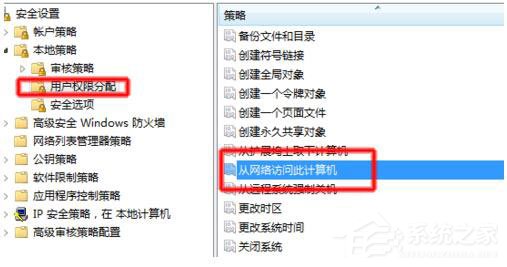
- 「本地原則」→「使用者權限指派」→「從網路存取這台電腦」。
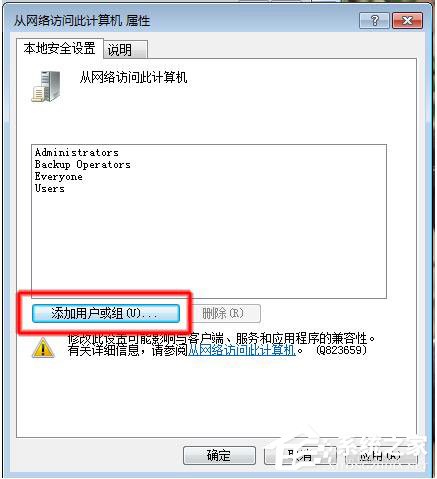
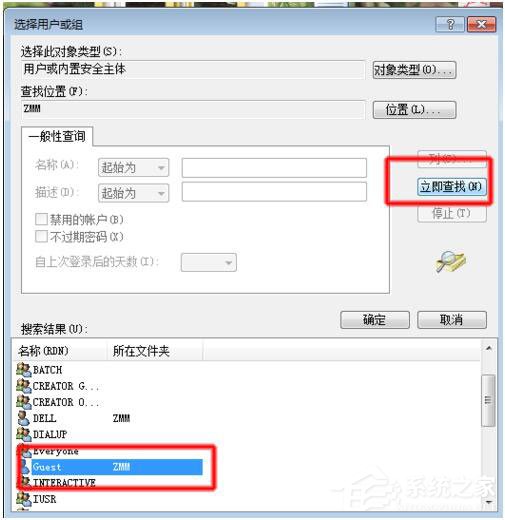
- 「新增使用者或群組」→「進階」→「立即尋找」→ 選 Guest → 「確定」層層確定。
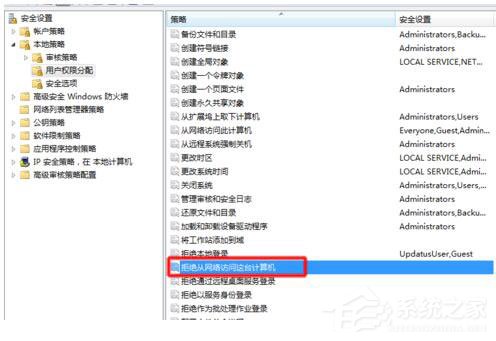
3. 從「拒絕從網路存取這台電腦」移除 Guest
- 同介面選「拒絕從網路存取這台電腦」。
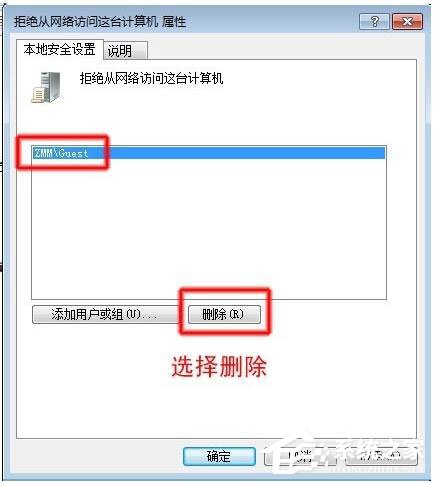
- 若列表中有 Guest,選中 → 「移除」。
4. 關閉密碼保護共享 (網路和共用中心 → 進階共用設定)
- 「所有網路」→「關閉密碼保護共用」→「儲存變更」。
完成後,其他電腦雙擊此電腦即可直接進入共享資料夾,無需輸入帳密。
方案二:Windows 帳號密碼驗證存取
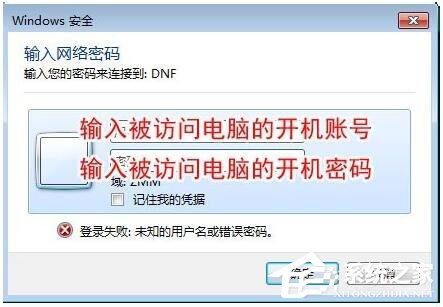
- 存取時輸入:被存取電腦的開機帳號 + 開機密碼。
- 格式:
電腦名稱\使用者名稱 (如 OFFICE-PC\Admin)。
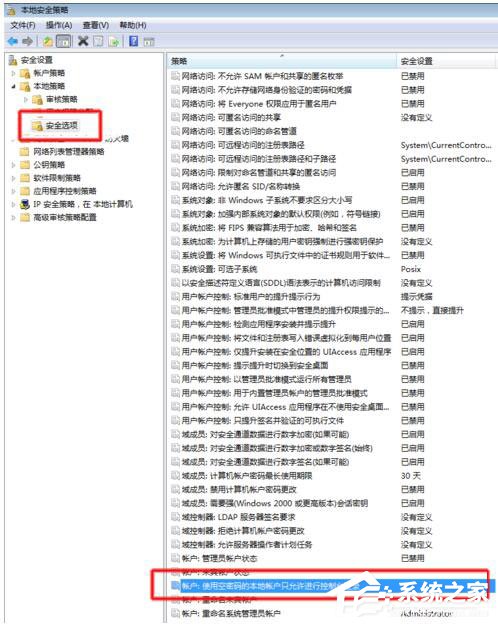
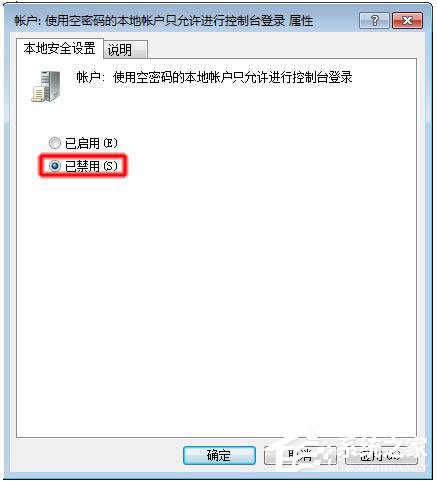
- 若目標帳號密碼為空,預設無法網路登入,需在「本地安全性原則」→「安全性選項」→「帳戶: 使用空白密碼的本地帳戶只允許主控台登入」→ 設為「已停用」。
常見誤區提醒
- ❌ 在「存取端」設定權限 — 權限永遠在「被存取端」決定。
- ❌ 以為關閉防火牆就能解決 — 防火牆僅阻擋連線,不處理驗證授權。
- ❌ 使用 HomeGroup (家庭群組) — Win7 家庭群組易產生密碼同步問題,建議改用傳統工作群組 + 上述設定。
快速驗證指令 (存取端執行)
net use \\目標IP\共享資料夾名稱 /user:目標電腦名稱\帳號 密碼
若返回「命令成功完成」,即代表帳號密碼正確、權限通順。依據環境選擇適合方案,即可徹底解決區網存取跳密碼框困擾!