Windows 7 家庭版與旗艦版關閉螢幕保護程式的路徑略有不同。家庭版缺少「個人化」捷徑,需透過控制台逐層進入;旗艦版則可直接從桌面右鍵選單快速設定。以下提供兩版本完整操作步驟。
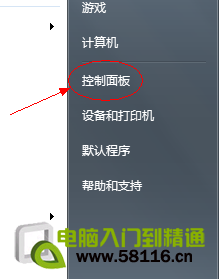
Win7 家庭版(普通版)操作步驟
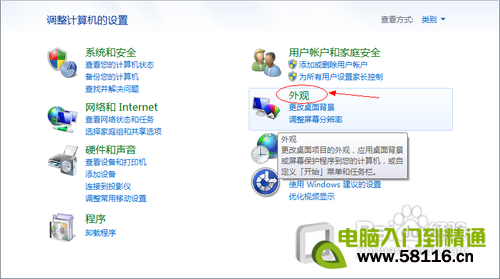
- 開始 → 控制台 → 「外觀」
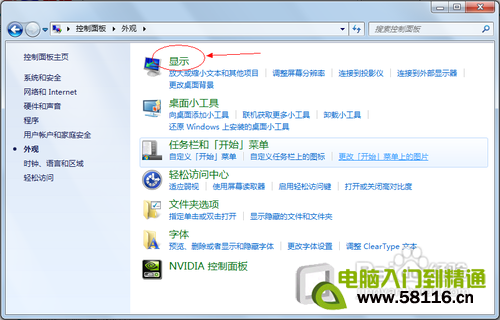
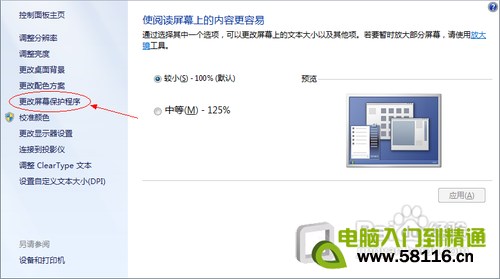
- 選擇「螢幕」 → 左側清單點擊「變更螢幕保護程式」
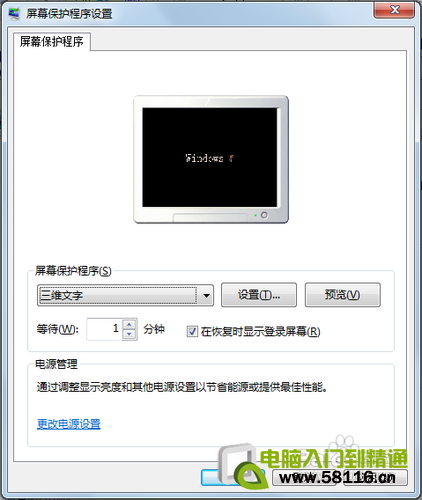
- 在「螢幕保護程式」下拉選單選擇「無」 → 確定
Win7 旗艦版操作步驟(更簡單)
- 桌面空白處滑鼠右鍵 → 「個人化」
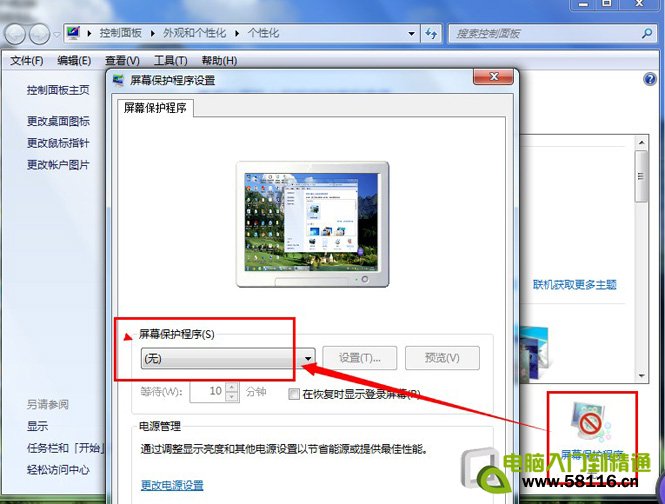
- 視窗右下角點擊「螢幕保護程式」
- 下拉選單選「無」 → 確定
補充說明
- 若想保留螢幕保護但不想要密碼保護,可取消勾選「繼續顯示登入畫面」。
- 螢幕保護程式原為防止 CRT 螢幕燒蝕設計,現代 LCD/LED 螢幕已無此需求,建議直接關閉並設定「關閉螢幕」時間以省電。
- 路徑差異源於家庭版移除部分鋒值功能(Aero、個人化完整版等)。