Windows 7 桌面圖示突然變成白色空白圖示,是因為圖示快取檔案損毀。Windows 會將圖示存放在快取中以加速顯示,快取異常時圖示無法正確繪製。提供三種修復方法,由簡單到進階皆可解決。
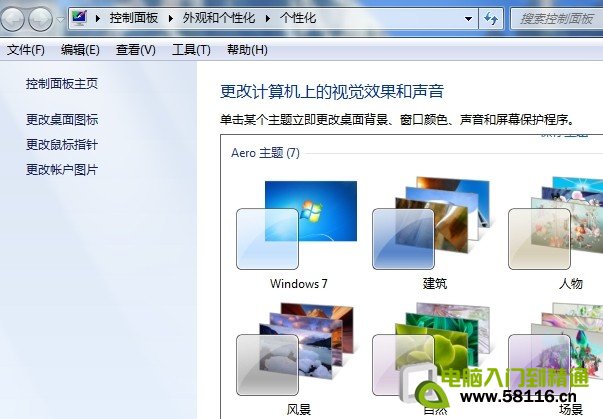
方法一:變更主題觸發快取重建(最簡單,適用含 Aero 主題版本)
- 桌面空白處右鍵 → 「個人化」
- 隨意切換一個不同主題(如 Windows 7 基本、高對比度等)
- 系統自動重建圖示快取,圖示恢復正常

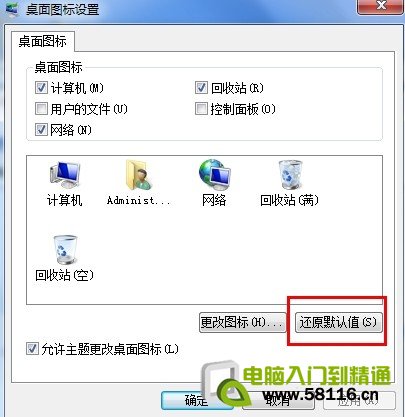
方法二:還原預設桌面圖示(適用家庭基本版無主題功能)
- 控制台 → 「外觀和個人化」 → 「變更桌面圖示」
- 點擊「還原預設值」 → 確定
方法三:第三方工具清理圖示快取(進階使用者)
360 安全衛士 電腦救援
- 開啟 360 安全衛士 → 「電腦救援」
- 搜尋「電腦桌面圖示顯示異常」 → 選擇「圖示顯示為白色」 → 「立即修復」

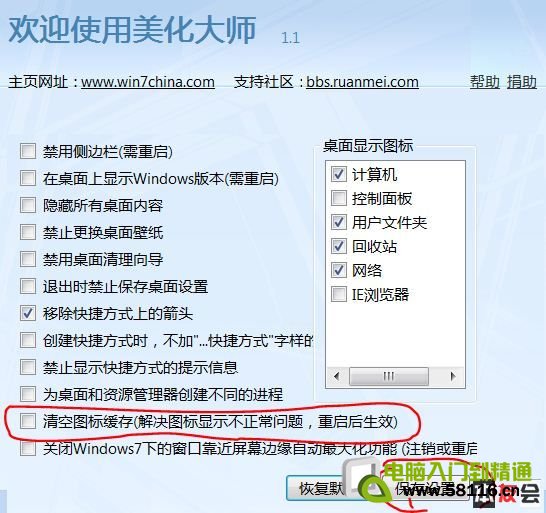
Win7 優化大師
- 安裝並啟動 Win7 優化大師 → 「系統美化」
- 勾選「清空快取圖示」 → 「儲存設定」

原理補充
圖示快取位於 `%LocalAppData%\IconCache.db`。上述方法本質皆為刪除或重建此檔案。手動刪除法:開啟命令提示字元(管理員)執行:
taskkill /f /im explorer.exe
del /a /q %LocalAppData%\IconCache.db
start explorer.exe
重建後圖示即可恢復正常顯示。