登錄損壞導致藍屏、無法開機、功能異常?Win7 提供兩種原生還原機制:系統自動備份的 RegBack 資料夾替換法 (無需預先備份)、手動匯入 .reg 檔案法 (需預先匯出備份)。本文詳細說明兩法操作流程與適用情境。

方法一:系統 RegBack 自動備份替換法 (無預先備份也能救)
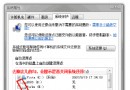
Win7 定期自動備份登錄至 C:\Windows\System32\config\RegBack\,包含 DEFAULT、SAM、SECURITY、SOFTWARE、SYSTEM 五個核心蜂巢檔案。
情境 A:仍能進入 Windows
- Win + R →
cmd → 以系統管理員身分執行。
- 執行:
copy C:\Windows\System32\config\RegBack\* C:\Windows\System32\config\
(提示覆蓋全選「是」/輸入 A)
- 重新開機,登錄恢復至上次自動備份時間點 (通常為前一天/上次成功開機)。
情境 B:無法進入 Windows (藍屏/卡 Logo)
- 使用 WinPE (U盤啟動盤、光碟、恢復環境) 進入命令提示字元。
- 確認系統盤代號 (可能非 C:,用
dir 確認)。
- 執行同樣 copy 指令 (路徑調整為實際系統盤)。
- 重啟進入 Windows。
方法二:匯入 .reg 備份檔案法 (需預先備份)
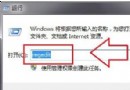
- 開啟登錄編輯器:Win + R →
regedit。
- 選單「檔案」→ 「匯入」。
- 選擇預先備份的
.reg 檔案 (建議命名含日期:RegBackup_20250315.reg)。
- 點擊「開啟」→ 等待提示「已成功匯入登錄資訊」→「確定」。
最佳實務建議
- 定期手動匯出完整登錄備份:regedit → 檔案 → 匯出 → 範圍選「所有」 → 存至非系統碟/外接碟/雲端。
- 重大操作前 (安裝驅動、修改登錄、系統更新) 必備份。
- 建立系統還原點 同時包含登錄快照,雙重保障。
- RegBack 自動備份間隔不固定,不可完全依賴,視為最後防線。