Vista 使用者常遭遇 C 槽空間莫名縮水,即使未安裝新軟體、甚至移除程式後空間反而變小。本文深度解析 8 大佔用主因並提供完美解決方案。
隱藏系統檔,大小等於實體記憶體容量。休眠功能將記憶體內容寫入此檔,喚醒後不自動刪除。若習慣使用睡眠模式,建議關閉休眠釋放空間。
關閉指令: 管理員命令列執行 powercfg -h off,再手動刪除殘留的 hiberfil.sys。
預設為實體記憶體 1.5 倍,系統管理大小會動態增長。
建議: 記憶體 ≤1GB 保留並移至非系統槽、固定大小;≥2GB 可直接關閉虛擬記憶體大幅提升效能。
設定路徑: 控制台→系統→進階系統設定→效能設定→進階→虛擬記憶體變更。刪除 C 槽殘留 pagefile.sys。
Vista 新技術預讀常用程式加速啟動,快取檔存於 C:\Windows\Prefetch。
清理: 直接刪除該資料夾內所有檔案,或用 Vista 優化大師一鍵清除系統垃圾。
位於 C:\Windows\Temp 及 C:\Users\使用者名稱\AppData\Local\Temp。
清理: 全選刪除或用優化大師清除。
清理: 控制台→網際網路選項→刪除瀏覽歷程記錄,建議備份前用優化大師「一鍵清除上網痕跡」。
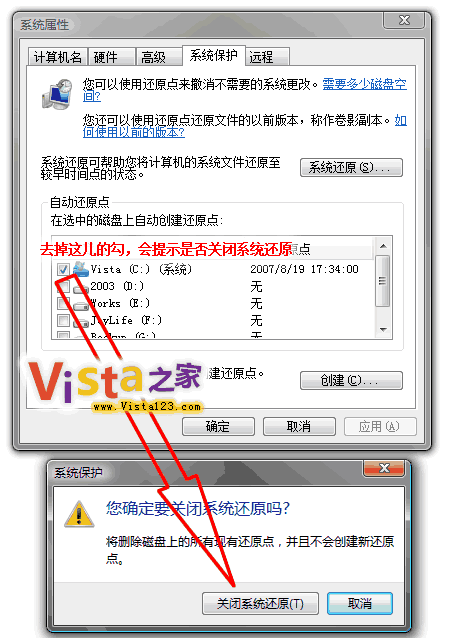
採快照式備份系統狀態,隨時間增長可佔用 4GB 以上。
管理: 控制台→系統→系統保護→設定最大使用空間或刪除舊還原點。
建議保留,以利日後移除更新或修復系統。
位於 C:\Windows\System32\LogFiles,可直接刪除釋放空間。
將以下代碼存為 cleantemp.bat 執行:
@echo off
echo 正在清除系統垃圾檔案,請稍候......
del /f /s /q %systemdrive%\*.tmp
del /f /s /q %systemdrive%\*._mp
del /f /s /q %systemdrive%\*.log
del /f /s /q %systemdrive%\*.gid
del /f /s /q %systemdrive%\*.chk
del /f /s /q %systemdrive%\*.old
del /f /s /q %systemdrive%\recycled\*.*
del /f /s /q %windir%\*.bak
del /f /s /q %windir%\prefetch\*.*
rd /s /q %windir%\temp & md %windir%\temp
del /f /q %userprofile%\cookies\*.*
del /f /q %userprofile%\recent\*.*
del /f /s /q "%userprofile%\Local Settings\Temporary Internet Files\*.*"
del /f /s /q "%userprofile%\Local Settings\Temp\*.*"
del /f /s /q "%userprofile%\recent\*.*"
echo 清除完成!
pause