Win7 網路圖示顯示已連線,卻提示「無網際網路存取權限」(No Internet Access),且 IPv6 狀態異常。成因多樣:網路診斷失效、網卡驅動異常、群組原則阻擋 NCSI 探測、路由器 DHCP 衝突、IPv6 協定棧問題。本文提供系統性排查與修復方案。
方案一:Windows 網路診斷(最簡單)
- 右鍵工作列網路圖示 →「疑難排解問題」/「診斷」。
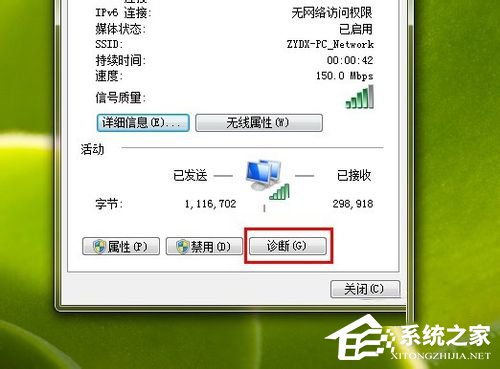
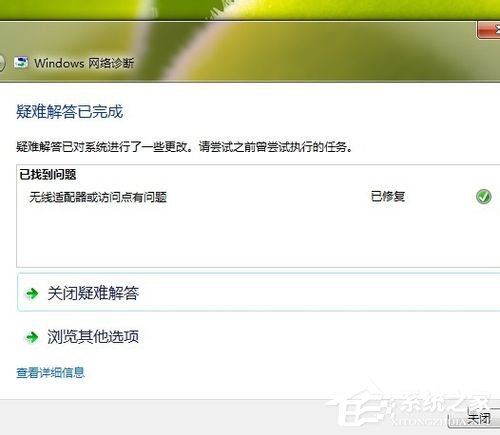
- 依提示嘗試自動修復(重置網卡、重新整理 IP、修復 DNS 等)。
方案二:停用/啟用網卡(重置網卡狀態)
- 「網路和共用中心」→「變更介面卡設定」。
- 右鍵當前連線網卡 →「停用」→ 等待圖示變灰 → 右鍵→「啟用」。
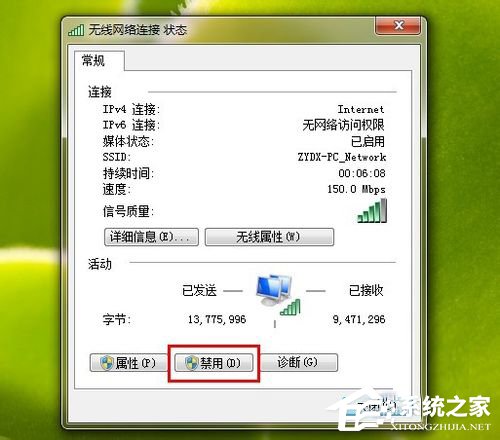
- 觀察是否恢復網際網路存取。
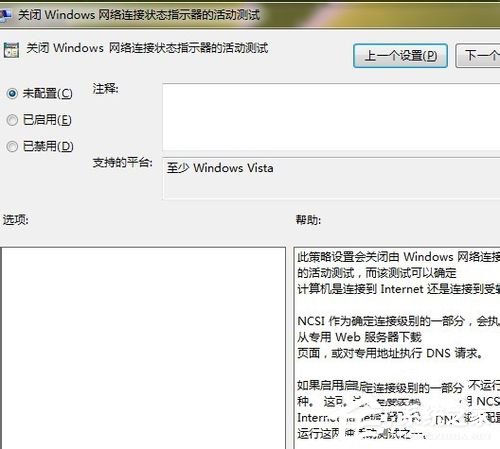
方案三:群組原則啟用 NCSI 主動探測(解決誤判)
Win7 網路連線圖示透過 NCSI (Network Connectivity Status Indicator) 探測 www.msftncsi.com 判斷網際網路連通性。若群組原則關閉探測,會誤判為「無存取權限」。
- Win+R →
gpedit.msc 開啟本機群組原則編輯器。
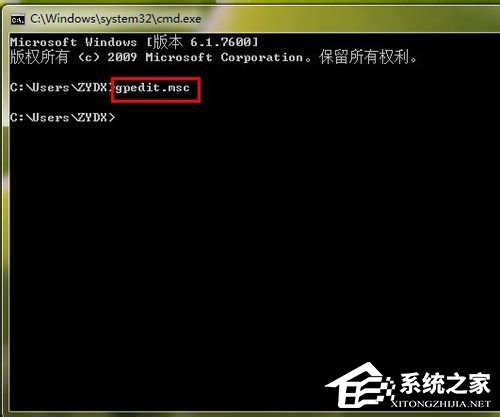
- 依序展開:
「電腦設定」→「系統管理範本」→「系統」→「網際網路通訊管理」→「網際網路通訊設定」。
- 雙擊「關閉 Windows 網路連線狀態指示器主動測試」→ 選擇「已啟用」 (反直覺:**啟用此原則 = 關閉探測 = 允許誤判**,若要修正誤判請設為「未設定」或「已停用」)。
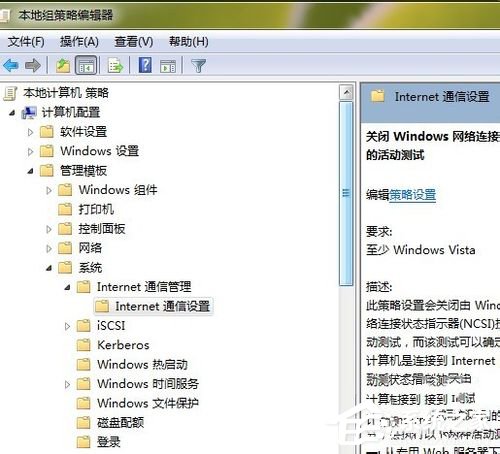
- Win+R →
gpupdate /force 強制刷新。
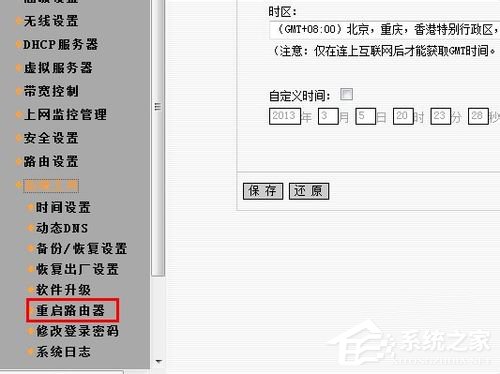
方案四:重啟路由器解決 DHCP IP 衝突
- 拔除路由器電源 30 秒 → 重新插上電源。
- 路由器重新分配 IP,解決多裝置搶佔同一 IP 導致的衝突。
方案五:為電腦綁定靜態 IP / DHCP 保留(一勞永逸)
- 登入路由器後台 →「DHCP 伺服器」→「靜態 DHCP 租約」/「IP-MAC 綁定」。
- 輸入電腦 MAC 位址 (命令提示字元
ipconfig /all 查看「實體位址」) 與欲固定的 IP (如 192.168.1.50)。
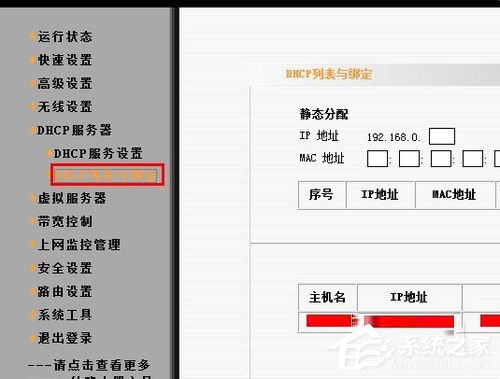
- 儲存,電腦重新連線即獲固定 IP,杜絕衝突。
方案六:重置 TCP/IP 與 Winsock 協定棧(深度修復)
- 以管理員身分開啟命令提示字元。
- 依序執行:
netsh int ip reset
netsh winsock reset
ipconfig /release
ipconfig /renew
ipconfig /flushdns
- 重新開機。
方案七:考慮系統版本與授權問題
盜版/精簡版/深度優化版 Win7 可能移除關鍵網路元件、修改預設原則導致持續異常。建議:
- 使用官方原版映像檔 (MSDN/Volume Licensing) 全新安裝。
- 或升級至 Windows 10/11 獲得長期支援與更佳 IPv6 支援。
小結
Win7 IPv6「無網際網路存取權限」排查順序:診斷修復 → 重置網卡 → 群組原則 NCSI → 路由器重啟/綁定靜態 IP → 重置 TCP/IP/Winsock → 系統版本檢視。多數案例在前三步即可解決;長期穩定建議綁定靜態 IP 或升級現代作業系統。