Windows XP Windows 7 Windows 2003 Windows Vista Windows 綜合教學 Linux 系統教學
Windows 10 Windows 8 Windows 2008 Windows NT Windows Server 電腦軟體教學

Win7擴充 C 盤空間完整教學:磁碟管理刪除相鄰分區、延伸卷、無損擴容 10GB 實戰

編輯:Win7 系統應用技巧

C 盤空間不足導致系統變慢、更新失敗、軟體無法安裝。Win7 內建「磁碟管理」支援無第三方工具、不重裝系統擴充 C 盤,前提是 C 盤右側有**相鄰的未配置空間**。本文實戰示範:刪除 D、E 邏輯分區 → 刪除擴充分區變未配置空間 → 延伸 C 盤,成功無損擴容 10GB。

⚠️ 關鍵前提與風險警示

  • 必須備份 D、E 盤所有重要資料,操作將**永久刪除**這兩個分區所有資料。
  • C 盤必須為 **NTFS 格式** (Win7 預設)。
  • 僅支援向**右側相鄰**未配置空間延伸,不支援跨分區、不支援縮減左側分區給 C 盤。
  • 動態磁碟、BitLocker 加密分區、含分頁檔/休眠檔分區無法直接操作。
  • 建議先建立系統映像備份 (Win+R → sdclt →「建立系統映像」)。

實戰操作步驟

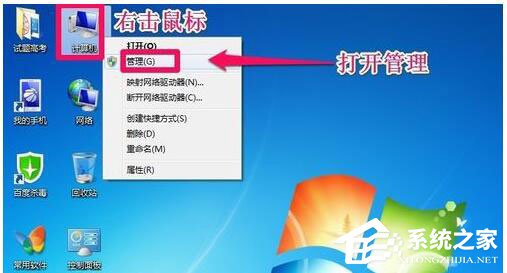
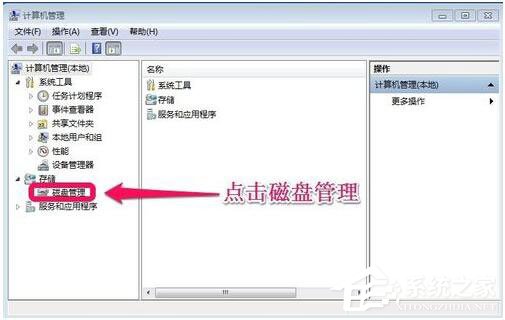
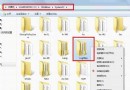
  1. 右鍵「電腦」→「管理」→「儲存體」→「磁碟管理」。

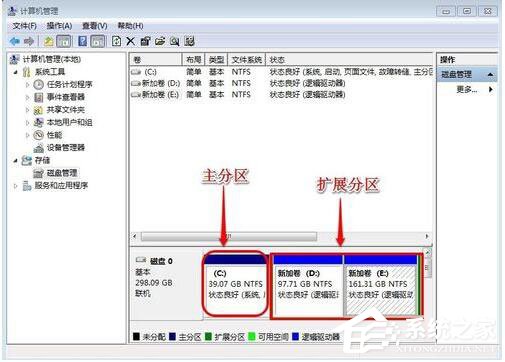
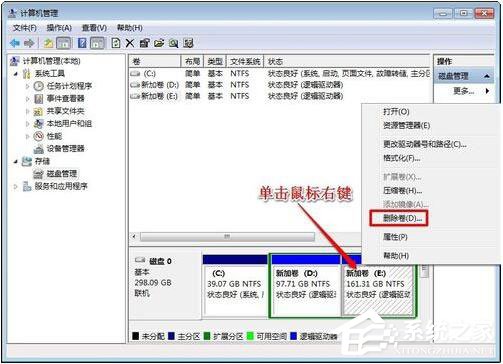
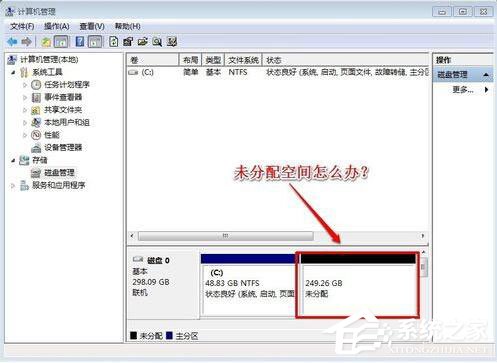
  2. 確認分區結構:C 盤 (主分區) → D 盤 (邏輯分區) → E 盤 (邏輯分區) → 擴充分區容器。
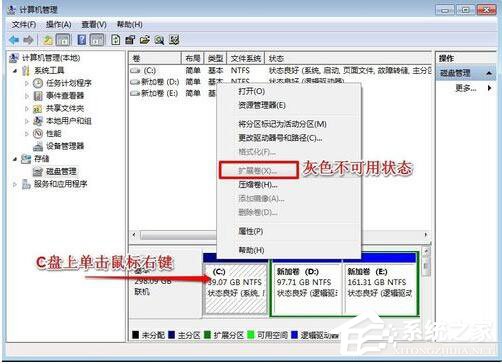
  3. 右鍵 C 盤 →「延伸卷」呈灰色不可用 (因右側為邏輯分區 D,非未配置空間)。
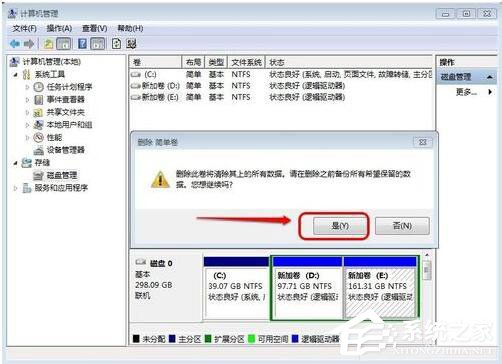
  4. 刪除 E 盤:右鍵 E 盤 →「刪除磁碟區」→「是」確認。

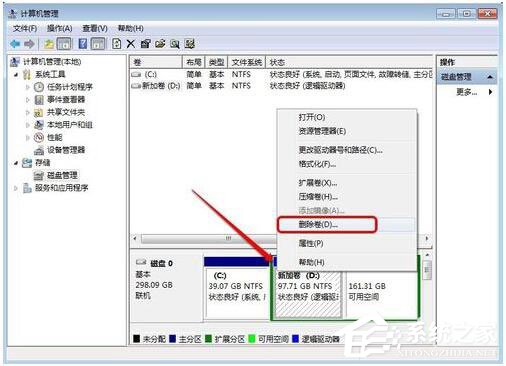
  5. 刪除 D 盤:同理刪除 D 盤。
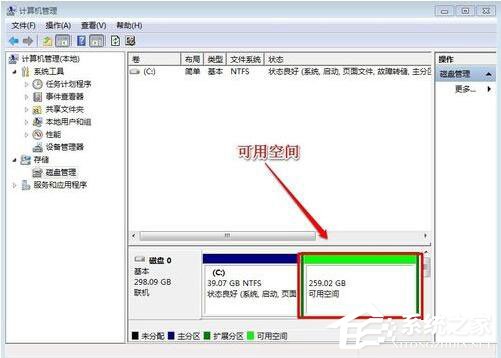
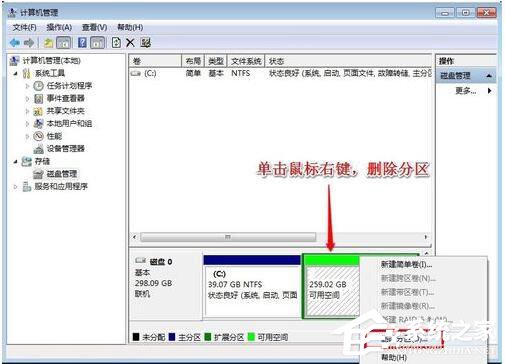
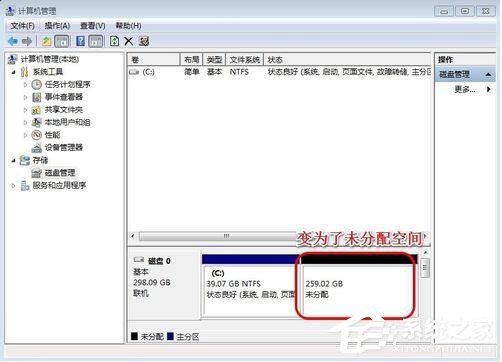
  6. 刪除擴充分區容器:右鍵綠色框線「擴充分區」→「刪除分區」→ 變為黑色「未配置」空間。


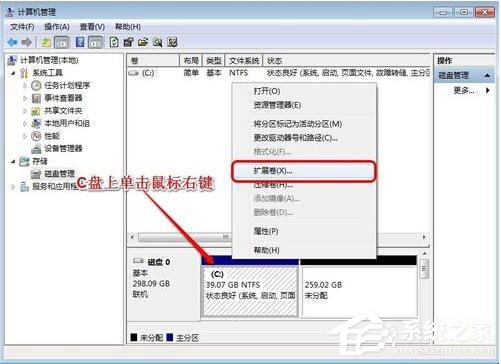
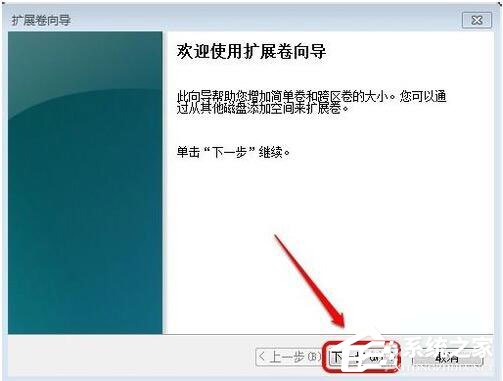
  7. 右鍵 C 盤 →「延伸卷」現可用 →「下一步」。
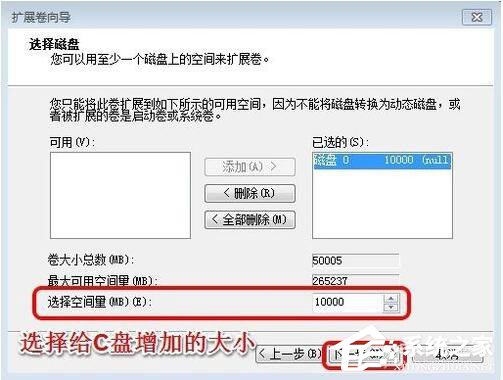
  8. 「選取磁碟」視窗:未配置空間自動列入 → 輸入欲新增大小 (MB) →「下一步」。

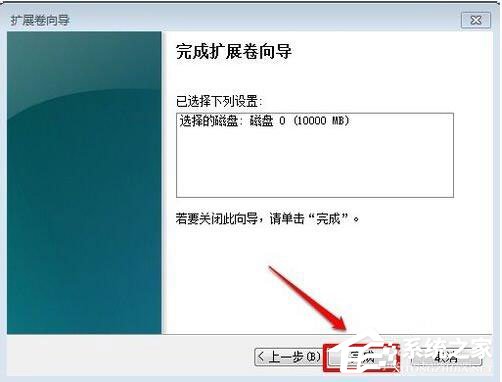
  9. 確認摘要 →「完成」。
  10. C 盤成功擴容 (範例 +10GB),剩餘未配置空間可建立新分區。

替代方案:第三方分區工具 (不刪除資料)

若不想刪除 D/E 盤資料,可使用支援「移動分區」功能的第三方工具:

  • DiskGenius (免費版):移動 D 盤至右側 → 產生 C 盤右側未配置空間 → 延伸 C 盤。
  • EaseUS Partition Master Free:圖形化拖曳調整分區大小/位置。
  • AOMEI Partition Assistant:類似功能,支援 WinPE 啟動碟操作。
  • 操作前同樣**強制備份重要資料**,分區移動有掉電/錯誤導致資料損毀風險。

小結

Win7 內建磁碟管理擴充 C 盤需犧牲相鄰分區 (刪除 D/E 盤),適合可接受資料遷移/重裝軟體的用戶。若需保留資料無損擴容,請使用 DiskGenius 等第三方工具移動分區。**任何分區操作前請務必完整備份重要資料**。

Copyright © Windows教程網 All Rights Reserved