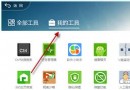
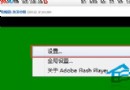
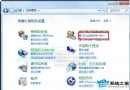
瀏覽器輸入 https://localhost 無法開啟本地開發環境 (WAMP/XAMPP/APMServ 等),通常為 Apache/MySQL 服務未啟動、服務未安裝為系統服務、端口 80/3306 被佔用、防火牆阻擋。本文提供標準排查與修復流程。


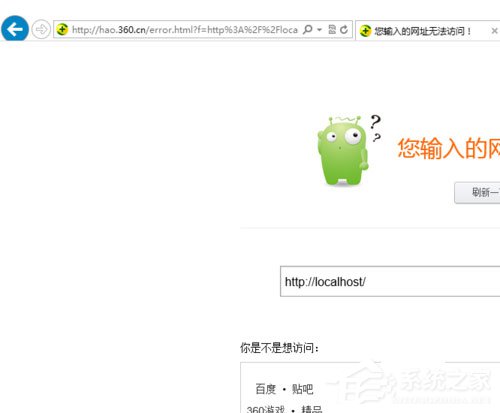
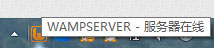
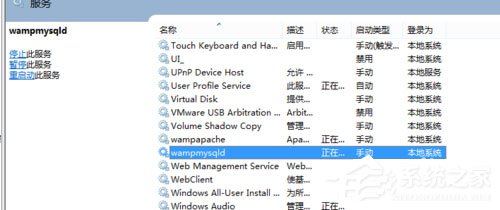
services.msc → 尋找 wampapache64 / wampmysqld64 (名稱視安裝版本) → 若狀態非「執行中」,右鍵「啟動」。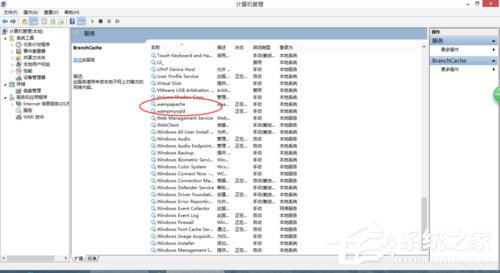
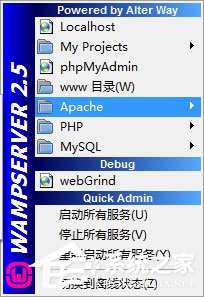
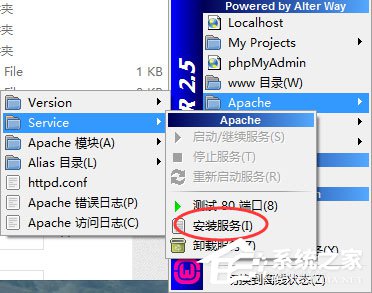
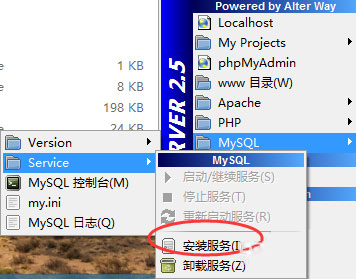
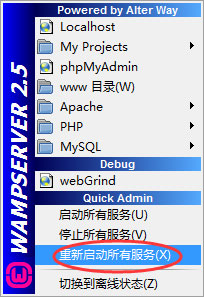
https://localhost (預設端口 80),應正常開啟 WAMP 首頁。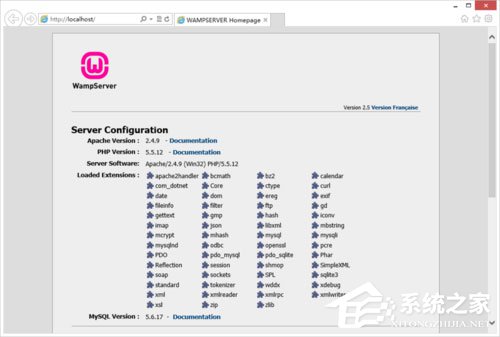
| 問題 | 檢查方法 | 解決方案 |
|---|---|---|
| 端口 80 被佔用 (常見:IIS、Skype、VMware、TeamViewer) | 管理員 CMD:netstat -ano | findstr :80 記下 PID → 工作管理員找對應程式 | 停用佔用程式 / 修改 Apache httpd.conf Listen 8080 → 訪問 https://localhost:8080 |
| 端口 3306 被佔用 (另一 MySQL 實例) | netstat -ano | findstr :3306 | 停用衝突實例 / 修改 MySQL my.ini port=3307 |
| 防火牆阻擋 | 控制台 → Windows 防火牆 → 允許應用程式 → 勾選 Apache/MySQL | 新增輸入規則允許 TCP 80/3306 |
| hosts 檔案異常 | C:\Windows\System32\drivers\etc\hosts 檢查 127.0.0.1 localhost 是否存在 | 修正 hosts 檔案 |
| Apache 設定錯誤 | WAMP 圖示 → Apache → error.log 查看錯誤詳情 | 依錯誤修正 httpd.conf / 虛擬主機設定 |
Win7 localhost 無法開啟 90% 為 WAMP 服務未啟動或未安裝為系統服務。依序:檢查圖示狀態 → 手動啟動服務 → 安裝系統服務 → 重啟所有服務 → 排查端口衝突/防火牆/hosts。開發環境建議固定 Apache 端口 8080、MySQL 端口 3307 避免系統服務衝突。