Windows 7 的 UAC(使用者帳戶控制)預設會在執行需要管理員權限的程式時彈出提示視窗,雖然能提升安全性,但對熟悉操作的使用者來說相當干擾。特別是像 QQ 這類常駐程式,每次開機都會跳出 UAC 視窗。本文教你透過群組原則徹底關閉 UAC 提示,讓管理員直接提升權限不再詢問。
透過群組原則關閉 UAC 提示
- 按下 Win + R 開啟「執行」視窗。
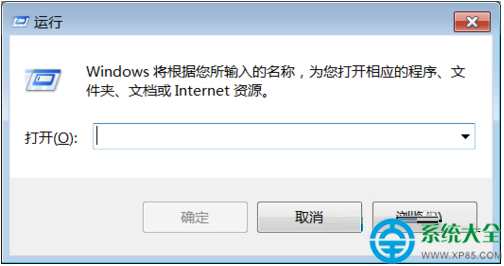
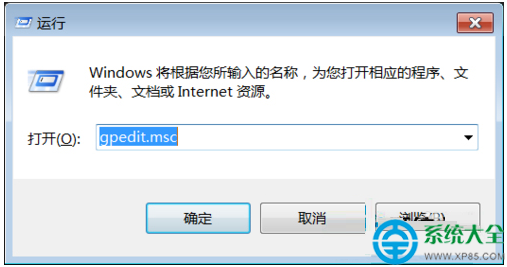
- 輸入
gpedit.msc 並按 Enter,開啟「本機群組原則編輯器」。
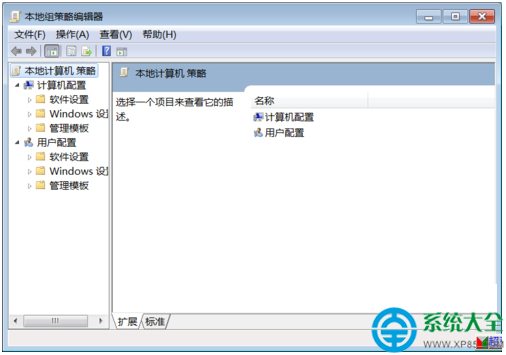
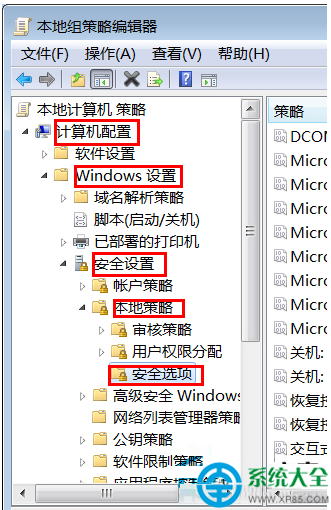
- 依序展開左側路徑:
電腦設定 → Windows 設定 → 安全性設定 → 本機原則 → 安全性選項
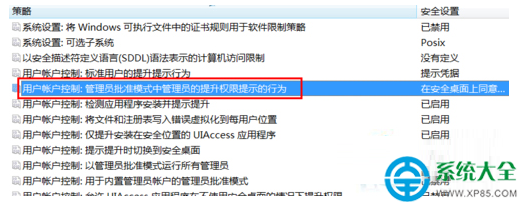
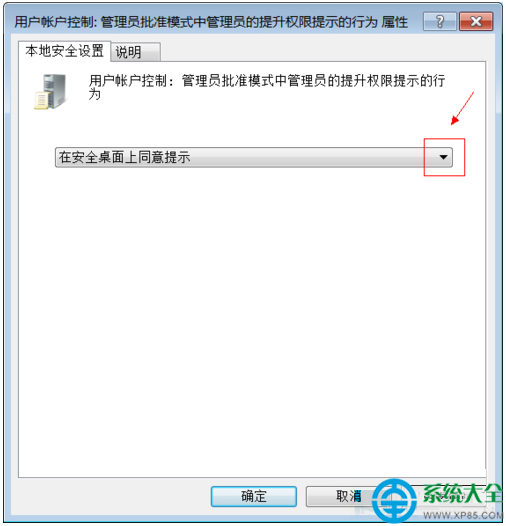
- 在右側列表中找到「使用者帳戶控制:管理員核准模式下管理員的提升提示行為」,雙擊開啟。
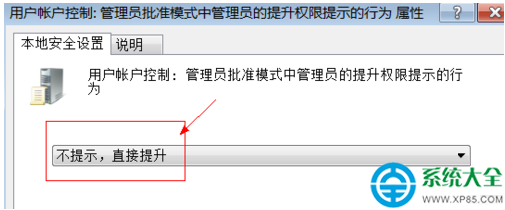
- 將設定值改為「不提示,直接提升」,點選「確定」。
注意事項:
- 此方法需 Windows 7 專業版、企業版或旗艦版(家用版無群組原則)。
- 關閉 UAC 會降低系統安全性,建議僅在熟悉電腦操作、且有安裝防毒軟體的情況下使用。
- 修改後通常無需重開機即可生效;若未生效,請重新登入或重啟電腦。