Windows 7 的電源管理功能強大,除基本的平衡/省電/高效能計畫外,「進階電源設定」可針對個別硬體(硬碟、無線網卡、USB、處理器、顯示卡等)設定獨立的省電行為。以下說明如何開啟並調整進階電源設定。
開啟進階電源設定
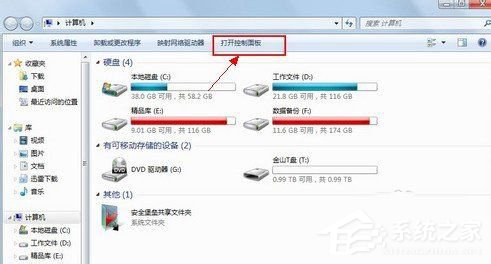
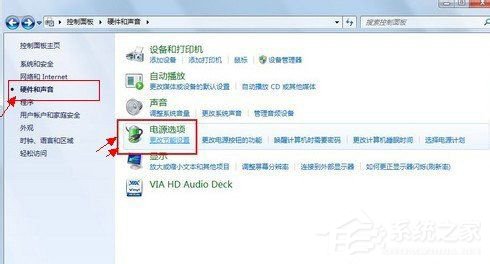
- 「開始」 → 「控制台」。
- 點選「硬體和音效」 → 「電源選項」。
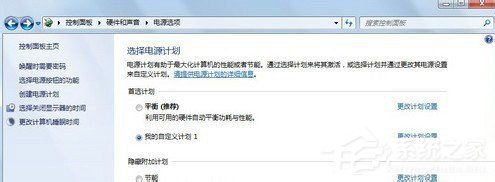
- 在選擇或自訂電源計畫頁面,點擊右側「變更計畫設定」。
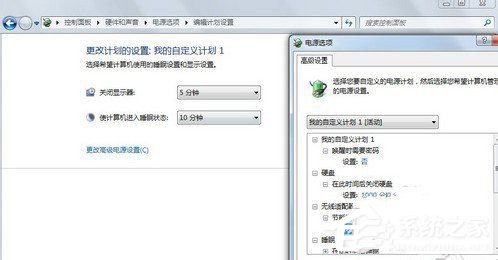
- 點擊「變更進階電源設定」。
進階設定重點項目說明
在「電源選項」進階設定樹狀清單中,重點類別包含:
硬碟
- 關閉硬碟等待時間:閒置幾分鐘後關閉硬碟馬達(機械硬碟建議 20-60 分鐘,SSD 設為 0/從不關閉)。
無線介面卡
- 省電模式:最大效能 / 低省電 / 中省電 / 最大省電。筆電電池模式建議「中省電」,插電用「最大效能」。
USB 設定
- USB 選擇性暫停:啟用可讓閒置 USB 裝置進入暫停狀態省電,但可能導致部分裝置(滑鼠、鍵盤、外接硬碟)喚醒延遲或中斷,建議筆電電池模式啟用,插電停用。
處理器電源管理
- 最低/最高處理器狀態:限制 CPU 最低/最高效能百分比(如電池模式最高 80% 降低發熱)。
- 系統冷卻原則:主動式(風扇優先)/ 被動式(降頻優先)。
顯示器
- 關閉顯示器等待時間:閒置幾分鐘關閉螢幕背光。
- 調整螢幕亮度:設定插電/電池模式亮度百分比。
睡眠
- 睡眠後喚醒計時器、混合式睡眠、休眠等待時間:依使用習慣調整。
自訂電源計畫
- 在「電源選項」主頁左側點選「建立電源計畫」。
- 選擇基礎計畫(平衡/省電/高效能)命名(如「我的辦公模式」)。
- 設定基本關閉螢幕/睡眠時間,點擊「建立」。
- 針對新計畫點「變更計畫設定」 → 「變更進階電源設定」微調各硬體參數。
常見應用場景
| 場景 | 建議設定重點 |
|---|
| 筆電外出辦公 | 省電計畫 + 硬碟關閉時間短 + USB選擇性暫停啟用 + 處理器最高狀態 70-80% + 無線網卡中省電 |
| 桌機長時間下載/伺服器 | 高效能計畫 + 硬碟從不關閉 + 睡眠/休眠設為「從不」 + USB選擇性暫停停用 |
| 遊戲/渲染高負載 | 高效能計畫 + 處理器最高 100% + 系統冷卻原則主動式 + 顯示卡最大效能(NVIDIA/AMD 控制台另行設定) |
善用進階電源設定,能在效能與續航/電費間取得最佳平衡,延長硬體壽命。