「網路探索」決定電腦是否能在區域網路中看見其他裝置,以及其他裝置能否看見這台電腦。Win7 預設在「家庭網路」啟用、「公用網路」停用。若在「網路」看不到其他電腦,或無法存取共用資料夾,多半是網路探索未開啟或網路位置設定錯誤。以下為啟用步驟。
啟用網路探索步驟
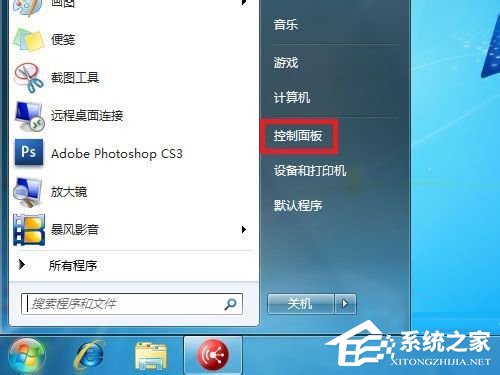
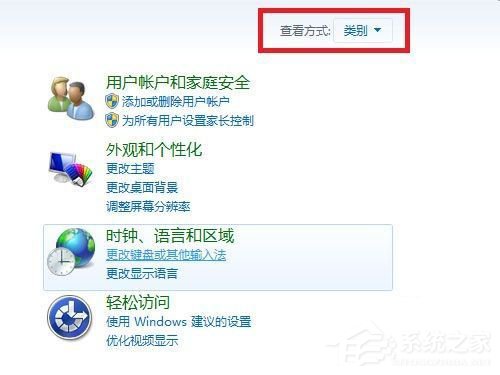
- 「開始」 → 「控制台」。
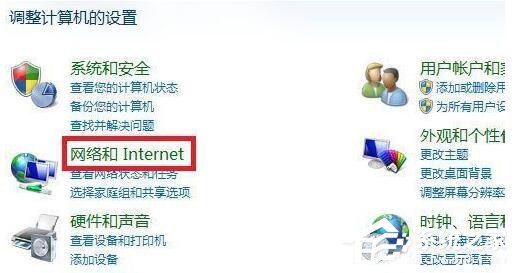
- 「檢視方式」選「類別」 → 點選「網路和網際網路」。
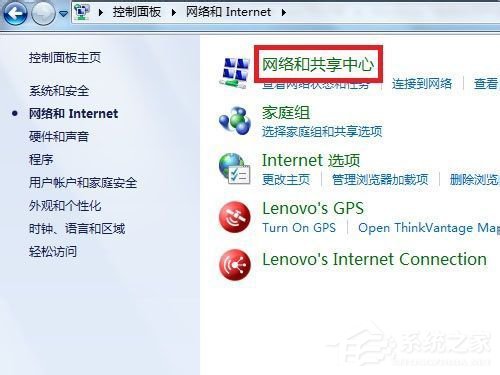
- 點選「網路和共用中心」。
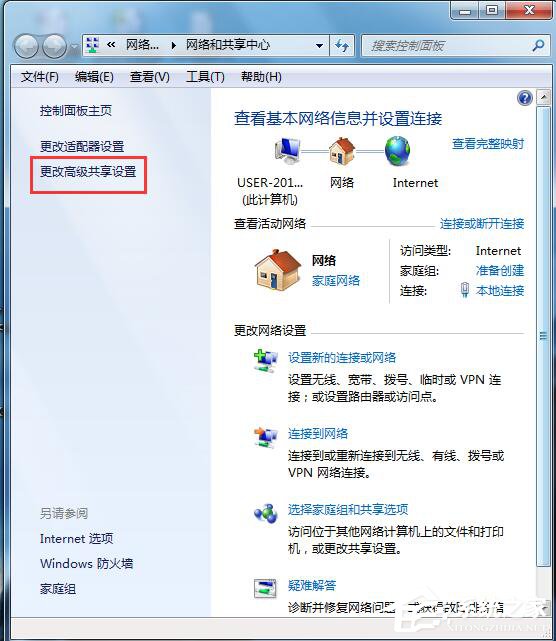
- 左側點選「變更進階共用設定」。
- 在目前的網路設定檔(家庭或工作、來賓或公用)下:
- 選擇「開啟網路探索」。
- 建議同時勾選「開啟檔案和印表機共用」。
- 點擊「儲存變更」(需管理員權限)。
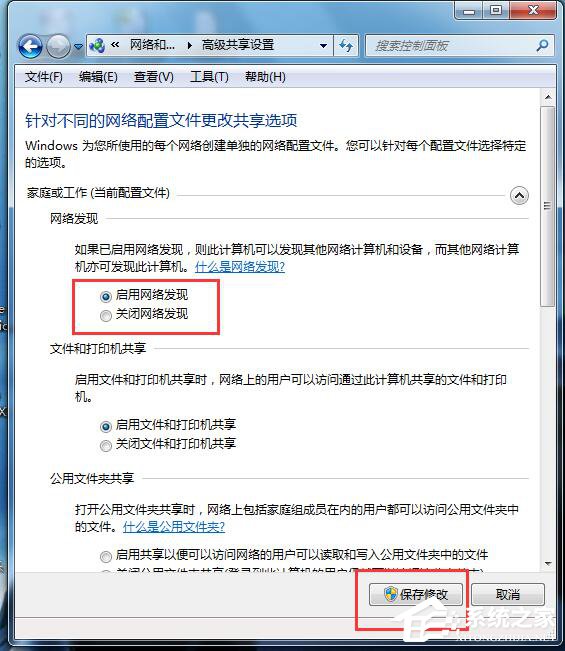
關鍵檢查項目(若啟用後仍不見裝置)
- 網路位置正確:「網路和共用中心」確認目前網路顯示為「家庭網路」或「工作網路」,若為「公用網路」請點擊變更。
- 必要服務啟動:Win+R →
services.msc 確認下列服務為「自動」且「已啟動」:
- Function Discovery Provider Host
- Function Discovery Resource Publication
- DNS Client
- SSDP Discovery
- UPnP Device Host
- 防火牆允許:控制台 → Windows 防火牆 → 允許的應用程式 → 勾選「網路探索」(網域/家庭/工作網路)。
- 工作群組名稱一致:所有電腦「電腦右鍵 → 內容 → 變更設定 → 工作群組」名稱相同(預設 WORKGROUP)。
- IP 同網段:所有裝置 IP 在同一子網(如 192.168.1.x),子網路遮罩一致(255.255.255.0)。
- 網路探索協定:網路卡內容 → 勾選「Microsoft 網路用戶端」、「檔案和印表機共用」、「Internet 通訊協定第 4 版 (TCP/IPv4)」、「連結層拓撲探索驅動程式 (LLTD)」、「LLTD 回應器」。
快速指令啟用(管理員命令提示字元)
netsh advfirewall firewall set rule group="Network Discovery" new enable=Yes
netsh advfirewall firewall set rule group="File and Printer Sharing" new enable=Yes
sc config FDResPub start= auto && sc start FDResPub
sc config FDPhost start= auto && sc start FDPhost
完成設定後,在「網路」即可看見同工作群組其他電腦,並能存取共用資料夾與印表機。