筆記本電腦 Windows 無法啟動,完整自救指南
筆記本因攜帶頻繁、散熱受限、硬體整合度高,啟動失敗機率較高。請依嚴重度由輕至重排查:
第一階段:軟體層面修復(不動螺絲刀)
- 最後一次正確配置:開機連按 F8(或 Shift+重新啟動進進階選項) → 選擇此項。
- 安全模式:同樣進階選項 → 啟動設定 → 啟用安全模式。進入後執行
sfc /scannow、chkdsk /f、移除近期更新/驅動、系統還原。
- 啟動修復:用 Windows 安裝 USB 開機 → 修復電腦 → 疑難排解 → 進階選項 → 啟動修復。
- BCD/開機磁區修復:命令提示字元執行:
bootrec /scanos
bootrec /fixmbr
bootrec /fixboot
bootrec /rebuildbcd
第二階段:硬體快速檢查(需開機殼/拆底蓋)
- 記憶體:拔出擦拭金手指(橡皮擦)、重新插緊、單條測試、換插槽。
- 硬碟/SSD:聽異音(機械硬碟)、CrystalDiskInfo 看健康度、換 SATA 線/插槽、NVMe 重新插緊固定螺絲。
- 電池/電源:拔電池只用電源供應器開機、換電源供應器測試。
- 散熱/過熱保護:清理風扇灰塵、更換 CPU/GPU 導熱膏/相變墊。
第三階段:進階硬體診斷
- 主機板診斷碼顯示卡(POST Card)讀取錯誤代碼。
- 最小系統法:只留 CPU、一條記憶體、螢幕、電源,其餘全拔測試。
- 外接螢幕排除螢幕/排線問題。
第四階段:資料救援與重裝
- 製作 Windows PE / Linux Live USB 開機,複製重要資料到外接硬碟。
- 「重設這台電腦」→ 保留我的檔案(若系統分區未損壞)。
- 乾淨安裝:官方 ISO → 刪除所有分區 → 新建 → 安裝。
常見筆記本特有問題
| 現象 | 可能原因 | 對策 |
|---|
| 電源燈亮、風扇轉、螢幕不亮 | 記憶體/顯示卡/螢幕排線/主機板 | 重插記憶體、外接螢幕測試、送修 |
| 轉圈圈很久進不去桌面 | 硬碟壞軌、Windows 更新卡住、驅動衝突 | chkdsk /r、安全模式移除更新、換 SSD |
| 開機出現「No Boot Device」 | BIOS 開機順序錯誤、硬碟故障、BCD 損毀 | BIOS 調整順序、修復 BCD、換硬碟 |
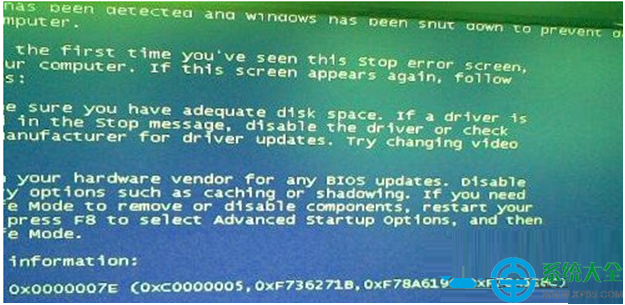
| 藍屏代碼不固定 | 記憶體/主機板/電源/過熱 | MemTest86、換記憶體、清理散熱、送修 |
建議:筆記本每半年清理一次散熱、更換導熱膏;重要資料雲端+外接硬碟雙備份;隨身攜帶一張 WinPE 救援 USB,關鍵時刻能救命。