Google Chrome 預設將快取 (Cache) 儲存在系統碟 (C:) 使用者資料夾深處,長期累積不僅佔用寶貴 SSD 空間,頻繁讀寫還可能縮短壽命。本文教你如何**快速找到快取位置**,並利用 **符號連結 (Symbolic Link / Junction)** 將其遷移至其他磁碟 (如 D: 或 RAM Disk),一勞永逸解決空間與效能問題。
chrome://version 按 Enter。C:\Users\Administrator\AppData\Local\Google\Chrome\User Data\Default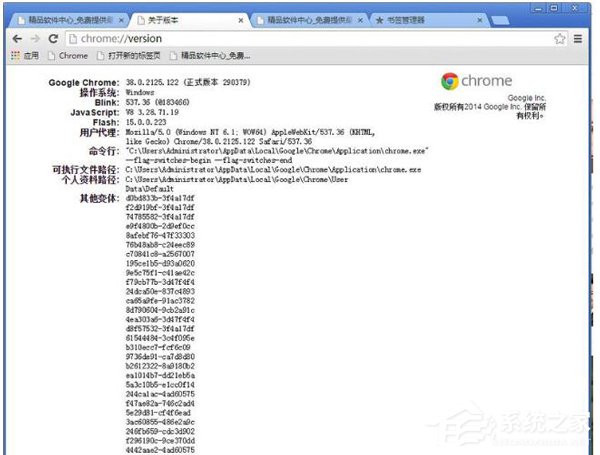
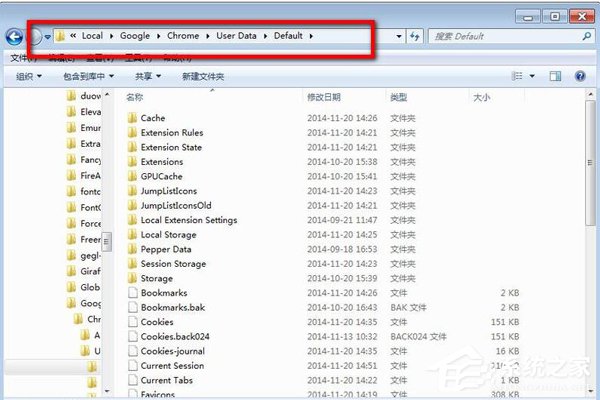
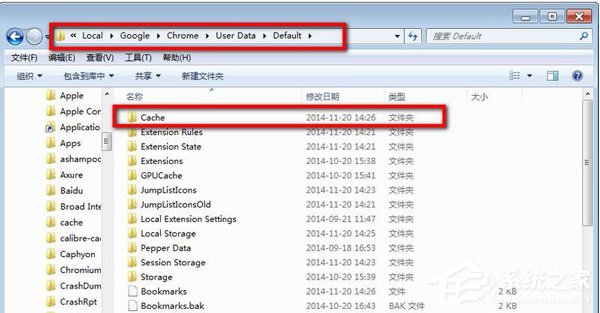
原理: 刪除原 Cache 資料夾,在目標磁碟 (如 D:\ChromeCache) 建立新資料夾,再用 mklink /J 建立目錄連結點。Chrome 仍以為在寫入 C 槽,實際資料卻導向 D 槽。
C:\Users\你的用戶名\AppData\Local\Google\Chrome\User Data\Default\CacheD:\ChromeCache。mklink /J "C:\Users\你的用戶名\AppData\Local\Google\Chrome\User Data\Default\Cache" "D:\ChromeCache"成功會顯示:已建立的 Junction: ... <===> D:\ChromeCache。
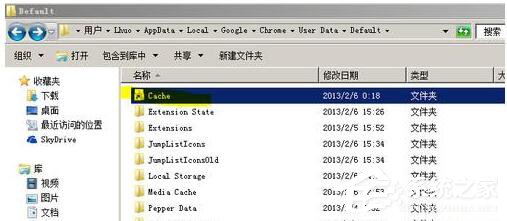
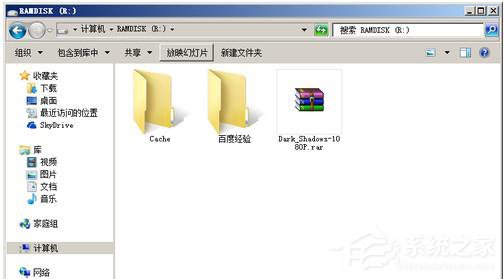
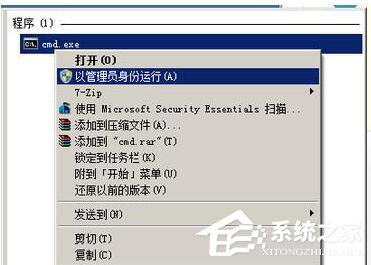
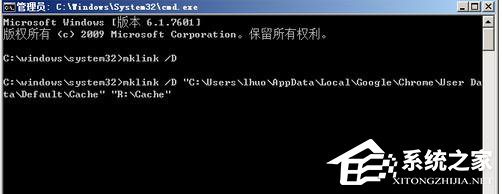
修改 Chrome 捷徑目標,在路徑後加入:--disk-cache-dir="D:\ChromeCache" --media-cache-dir="D:\ChromeMediaCache"
缺點:若透過關聯檔案開啟連結 (如 Outlook 點連結) 可能不生效,且多使用者環境需分別設定。
D:\ChromeCache 是否有檔案產生。chrome://cache (舊版) 或開發者工具 Application 標籤查看快取儲存路徑。User Data 整個資料夾 (含書籤、擴充功能、密碼) 至大容量磁碟,保護 SSD 並利於備份遷移。善用符號連結,不只 Chrome,Firefox、Edge、各類遊戲存檔、臨時檔皆可遷移,是 Windows 磁碟管理的必備進階技巧。