Win7 局域網共享文件夾:大勢至共享管理軟件(易用、權限細)vs 系統原生高級共享(無需安裝、標準協議)
需要在局域網讓其他電腦訪問本機文件夾?本文提供「第三方軟件圖形化管理」與「系統原生高級共享」兩套方案,覆蓋權限控制、密碼保護、訪問方式全流程。
方案一:大勢至共享文件夾管理軟件(推薦新手/需精細權限)
- 下載安裝「大勢至共享文件夾管理軟件」
- 選擇要共享的文件夾 → 點擊「保護/共享」
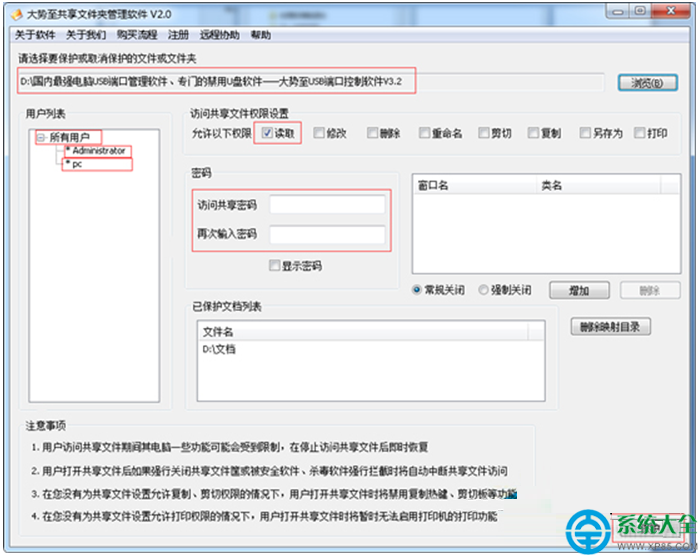
- 設置權限:
— 只讀:可查看、打開、複製,不可修改/刪除/新建
— 讀寫:完全控制
— 自定義:逐項勾選權限
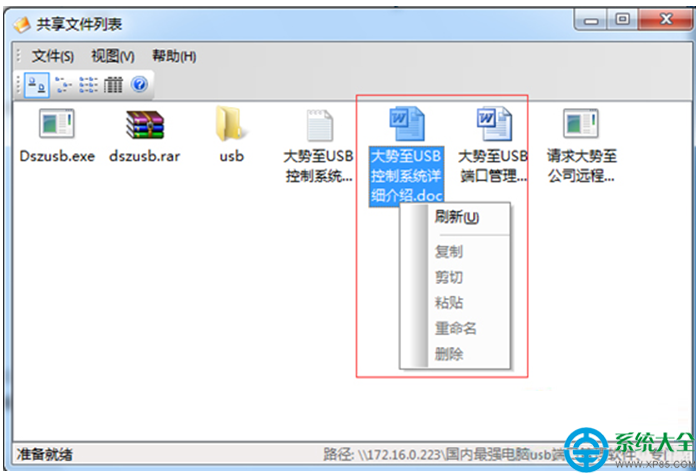
- 其他電腦:Win+R →
\\IP地址 訪問
方案二:系統原生高級共享(標準、無依賴)
- 啟用 Guest 賬戶(簡化訪問,信任環境下):
控制面板 → 用戶賬戶 → 管理其他賬戶 → Guest → 「開啟」
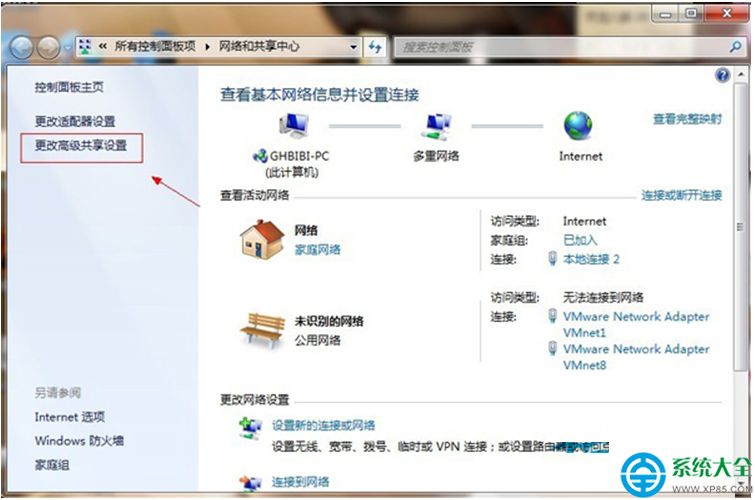
- 配置高級共享設置:
控制面板 → 網絡和共享中心 → 「更改高級共享設置」
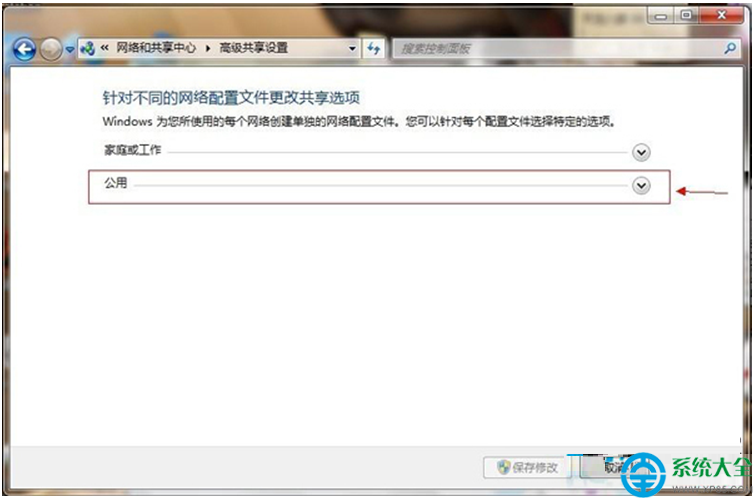
- 展開「公用」/「所有網絡」配置文件:
— 開啟「網絡發現」
— 開啟「文件和打印機共享」
— 關閉「密碼保護共享」(允許無密碼訪問) → 保存修改
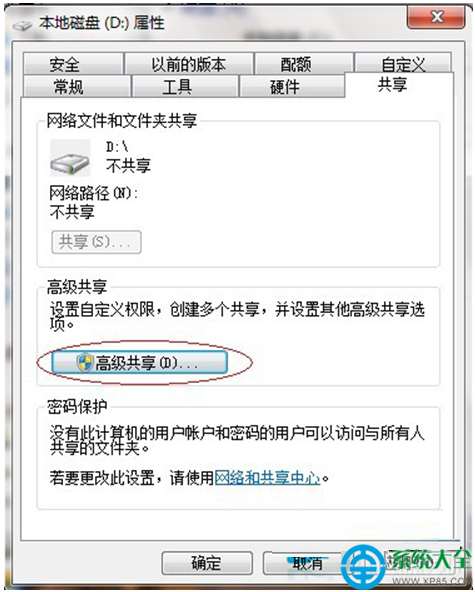
- 共享具體文件夾:
右鍵文件夾 → 「屬性」 → 「共享」頁 → 「高級共享」
— 勾選「共享此文件夾」 → 「共享名」自定 → 「權限」 → 添加 Everyone/具體用戶 → 勾選權限 → 確定
- 其他電腦訪問:Win+R →
\\本機IP 或 \\計算機名
權限模型對比
| 層級 | 共享權限(網絡層) | NTFS 權限(文件系統層) | 生效原則 |
|---|
| 共享 | Everyone: 讀取 | Users: 修改 | 取較嚴格者 → 僅讀取 |
| 共享 | Users: 完全控制 | Users: 讀取 | 取較嚴格者 → 僅讀取 |
| 共享 | Everyone: 完全控制 | Everyone: 完全控制 | 完全控制 |
最佳實踐:共享權限給 Everyone: 完全控制,精細控制交給 NTFS 權限(安全頁籤)。
常見問題排查
- 輸入
\\IP 提示「網絡路徑未找到」
- 檢查:防火牆開放「文件和打印機共享」、網絡發現開啟、雙方同工作組、IP 可 ping 通
- 提示「沒有權限訪問」
- 檢查共享權限+NTFS 權限雙層授權、嘗試加入憑證管理器存儲用戶名密碼
- Win10/11 訪問 Win7 共享失敗
- Win10 1709+ 默認禁用 SMBv1,Win7 依賴 SMBv1。Win10 控制面板 → 程序和功能 → 打開或關閉 Windows 功能 → 勾選「SMB 1.0/CIFS 文件共享支持」→ 重啟
安全提醒
- 公共網絡(咖啡廳/機場)嚴禁開啟文件共享
- 敏感數據共享前加密(BitLocker/VeraCrypt/壓縮包加密)
- 定期審計共享文件夾權限,移除不再需要的用戶/共享