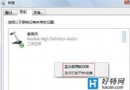
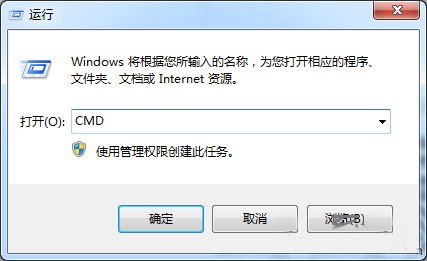
Win7 鍵盤突然無法輸入文字,依序排查硬體連線、NumLock、第三方攔截軟體、驅動程式四大類成因。
步驟 1:硬體基礎檢查
- 檢查 USB/PS/2 接頭是否鬆脫,更換其他 USB 埠測試
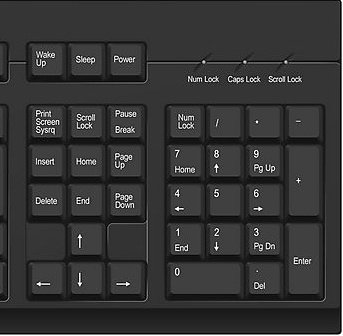
- 確認小鍵盤區 NumLock 指示燈**亮起** (關閉時數字鍵無法輸入)
- 鍵盤換接其他電腦測試,排除硬體損壞
步驟 2:清理開機啟動項 (排除攔截軟體)
部分鍵盤鎖定/監控軟體隨開機啟動攔截輸入。使用安全軟體「啟動項管理」→ 全部停用/刪除非必要啟動項 → 重新開機測試。
步驟 3:更新/重裝鍵盤驅動程式
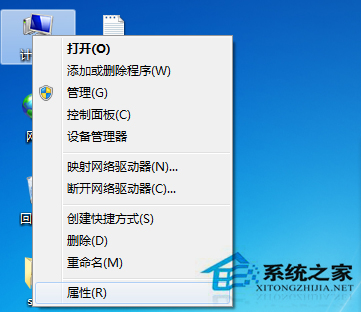
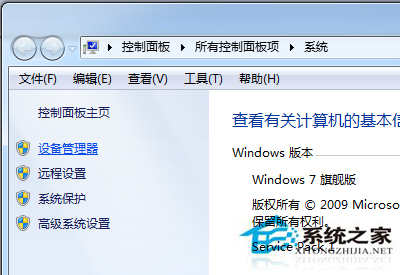
- 右鍵「電腦」→「屬性」→「裝置管理員」
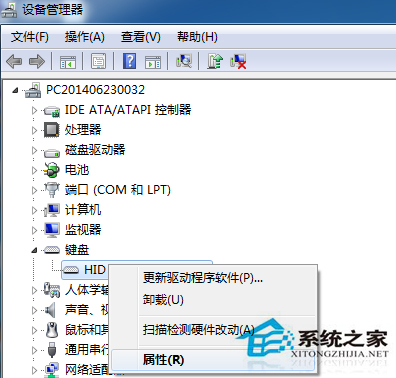
- 展開「鍵盤」→ 右鍵裝置 (通常為「標準 PS/2 鍵盤」或「HID 鍵盤裝置」) →「屬性」
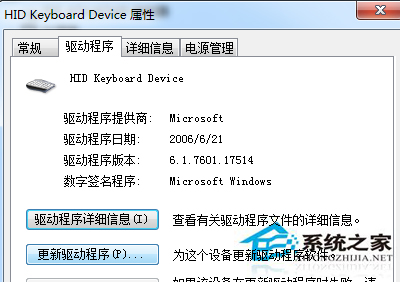
- 「驅動程式」索引標籤 →「更新驅動程式...」→「自動搜尋更新的驅動程式軟體」
- 若無更新 →「解除安裝裝置」→ 重新開機讓 Windows 自動重裝
步驟 4:系統還原/重灌 (終極手段)
若以上無效,可能為系統核心檔案損毀。執行 sfc /scannow 修復,或使用系統還原點回溯,最終備份資料重灌系統。
按順序排查,硬體與 NumLock 問題佔 50% 以上,驅動問題佔 30%,通常前三步即可解決。