想知道哪個程式佔用最多記憶體、CPU?Windows 7 任務管理器預設欄位有限,啟用「工作集合佈」(記憶體)與「CPU 時間」等進階欄位,並按欄位排序,即可一眼識別資源佔用大戶。
進階欄位啟用步驟
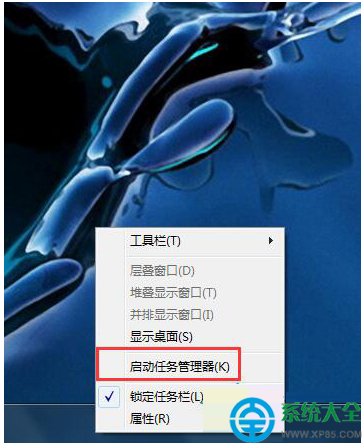
- 右鍵工作列 → 「啟動工作管理員」(或 Ctrl + Shift + Esc)。
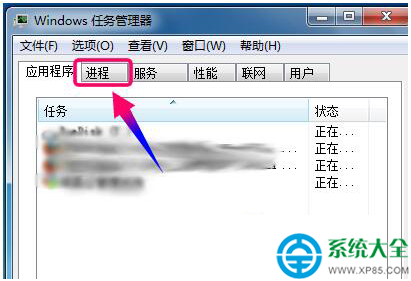
- 切換到「處理程序」索引標籤。
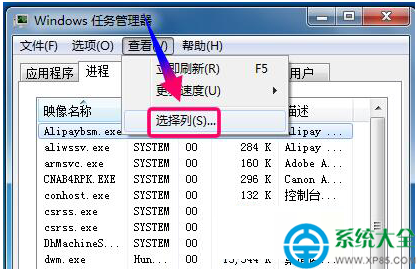
- 選單列 → 「檢視」 → 「選擇欄位」。
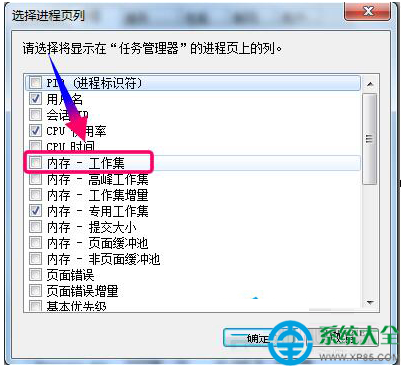
- 勾選以下關鍵欄位:
- 記憶體(工作集合佈):目前實體記憶體佔用量 (Win7/Vista/Win8/10/11 通用)
- 記憶體(私用工作集合佈):進程獨佔記憶體
- CPU 時間:累積 CPU 使用時間
- I/O 讀取/寫入位元組:磁碟存取量
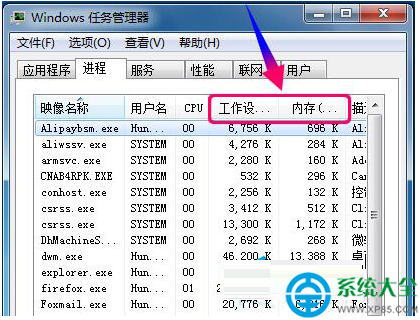
- 點選「確定」,欄位即出現在列表中。
快速識別資源大戶
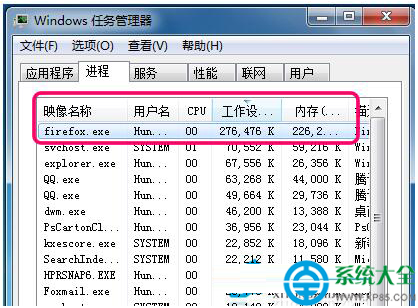
- 點選「記憶體(工作集合佈)」欄位標題降序排序,最佔記憶體的進程排最上方。
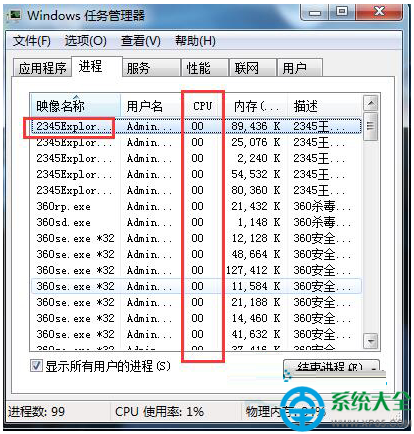
- 點選「CPU」欄位降序,排除「系統閒置處理程序」(System Idle Process),第二名即為最佔 CPU 的進程。
進階工具推薦
- Resource Monitor (resmon.exe):Win + R →
resmon,即時圖表監控 CPU、記憶體、磁碟、網路。
- Process Explorer(微軟 Sysinternals 官方):進程樹狀圖、DLL 載入、控制代碼搜尋、病毒總覽。
- Task Manager (Win10/11 風格):GitHub 開源專案
TaskManager 移植新版介面至 Win7。
提醒: 結束進程前請確認是否有未儲存資料;系統關鍵進程(csrss.exe、wininit.exe、services.exe 等)請勿結束。