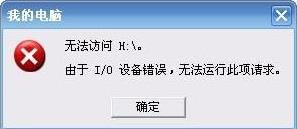
Windows 7 插入 USB 隨身碟時出現「因為 I/O 裝置錯誤,無法執行此要求」,無法存取資料。這通常是因為磁碟機代號衝突(系統嘗試指派已被佔用的代號),導致檔案系統無法正常掛載。透過「磁碟管理」重新指派未使用的代號即可修復。
修復步驟
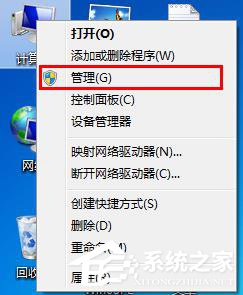
- 將滑鼠移至桌面「電腦」圖示 → 右鍵 → 「管理」。
- 在「電腦管理」左側展開「儲存體」 → 點選「磁碟管理」。
- 中間窗格找到 USB 隨身碟(依容量、檔案系統、無代號識別),右鍵 → 「變更磁碟機代號和路徑」。
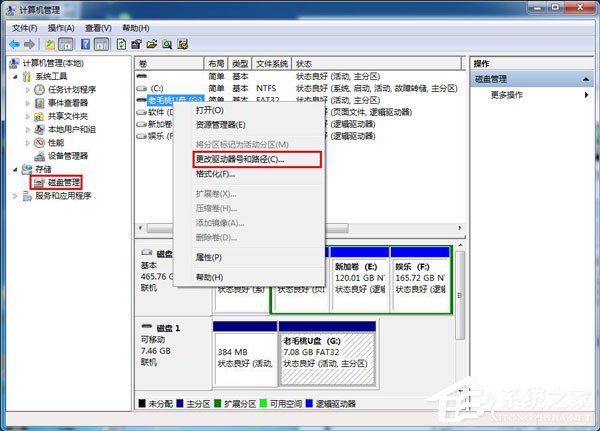
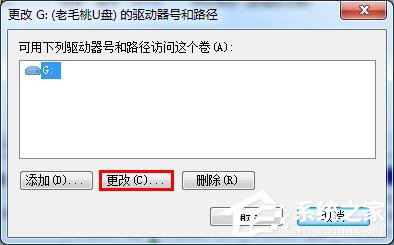
- 在彈出視窗選中該隨身碟代號 → 點擊「變更」。
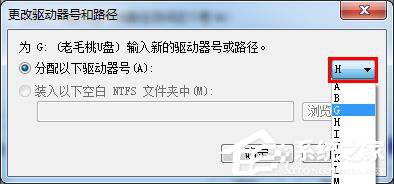
- 下拉選單選擇一個未被使用的代號(如 G:、H:、Z: 等)。
- 點擊「確定」。
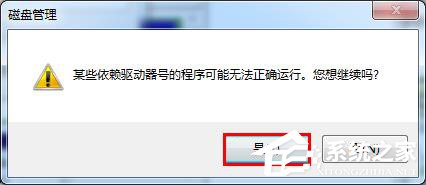
- 系統彈出警告:「某些程式可能無法正常執行」,點擊「是」繼續。
- 代號變更完成,隨身碟即可在「電腦」中正常開啟存取。
若重新指派代號後仍無法存取,進階排查
- 檢查檔案系統錯誤:管理員命令提示字元執行
chkdsk G: /f /r(G: 為新指派代號)。
- 硬體故障:換 USB 埠、換電腦、換隨身碟測試,排除實體損壞。
- 驅動程式問題:裝置管理員 → 磁碟機 / 通用序列匯流排控制器 → 更新/解除安裝重裝驅動。
- BitLocker 加密:若隨身碟有 BitLocker,需輸入密碼/恢復金鑰解鎖後才能存取。
- 病毒感染:掃毒清除 autorun.inf 等惡意檔案。
預防建議
- 為常用隨身碟固定代號(磁碟管理 → 變更代號 → 指派固定字母如 U:、Z:),避免衝突。
- 安全移除硬體後再拔出,減少檔案系統損壞風險。
- 定期備份重要資料,隨身碟壽命有限。
透過磁碟管理重新指派代號,多數 I/O 裝置錯誤可立即解決,快速恢復隨身碟存取。