Windows 7 使用者在登入 QQ 音樂時常遇到「登入失敗」、「無法收藏歌曲」、「歌單同步失敗」等問題,多數源於網路連線異常、防火牆攔截或客戶端檔案損毀。本文提供三級排查方案,由輕到重逐步解決。
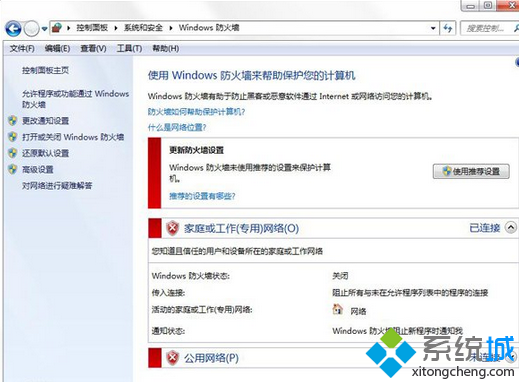
方法一:檢查 Windows 防火牆是否封鎖 QQ 音樂
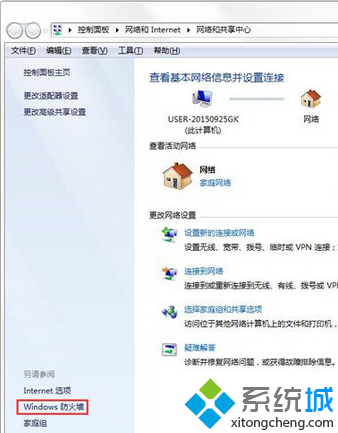
- 右鍵點選工作列右下角 網路圖示 → 「開啟網路和共用中心」。
- 左側點選 「Windows 防火牆」。
- 點選左側 「允許應用程式通過 Windows 防火牆」 (或「允許的應用程式」)。
- 在清單中尋找 QQMusic.exe 或 QQ 音樂,確認 「私人」與「公用」 核取方塊皆已勾選。若無,點選「變更設定」→「允許其他應用程式」新增並勾選。
- 點選「確定」儲存,重新啟動 QQ 音樂嘗試登入。

方法二:使用 360 安全衛士「人工服務」修復網路異常
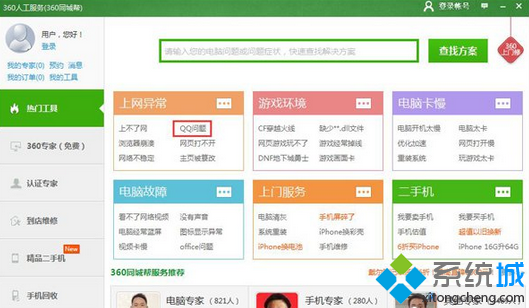
- 開啟 360 安全衛士,點選上方選單 「人工服務」。
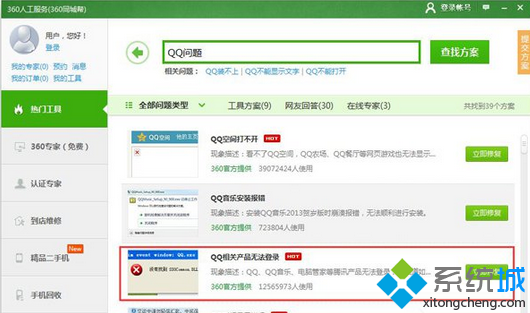
- 在「上網異常」分類中找到 「QQ 問題」 或搜尋「QQ 音樂」。
- 選擇 「QQ 相關產品無法登入」,點選 「立即修復」。
- 修復完成後重啟 QQ 音樂,通常可恢復登入與收藏功能。

方法三:重裝 QQ 音樂客戶端(終極方案)
若前兩法無效,說明客戶端核心檔案損毀或設定檔錯誤:
- 在「控制台」→「程式和功能」中解除安裝 QQ 音樂。
- 手動刪除殘留資料夾:
C:\Program Files (x86)\Tencent\QQMusic\ 及 C:\Users\使用者名稱\AppData\Roaming\Tencent\QQMusic\。
- 至 QQ 音樂官網 下載最新版安裝包安裝。
- 登入帳號測試收藏、播放、歌單同步功能。
排查邏輯總結
| 層級 |
針對原因 |
耗時 |
成功率 |
| 方法一:防火牆 |
系統防火牆誤攔截 |
2 分鐘 |
⭐⭐⭐⭐ |
| 方法二:360 修復 |
LSP 劫持、DNS 錯誤、WinSock 損毀 |
5 分鐘 |
⭐⭐⭐⭐⭐ |
| 方法三:重裝 |
客戶端檔案損毀、設定檔錯誤 |
10 分鐘 |
⭐⭐⭐⭐⭐ |
建議操作順序
依序嘗試 方法一 → 方法二 → 方法三,多數情況下前兩步即可解決,避免不必要的重裝麻煩。