Win7 執行 DNF 等遊戲或特定程式時藍屏,錯誤代碼 0x000000C5(DRIVER_CORRUPTED_EXPOOL),常見於 Intel 虛擬化技術 (VT-x/VMX) 在 BIOS 中未啟用,導致遊戲呼叫虛擬化指令集時驅動程式記憶體池損壞。開啟 BIOS VT-x 選項即可徹底解決。
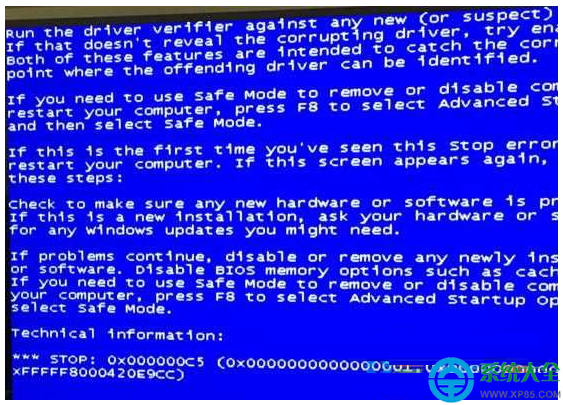
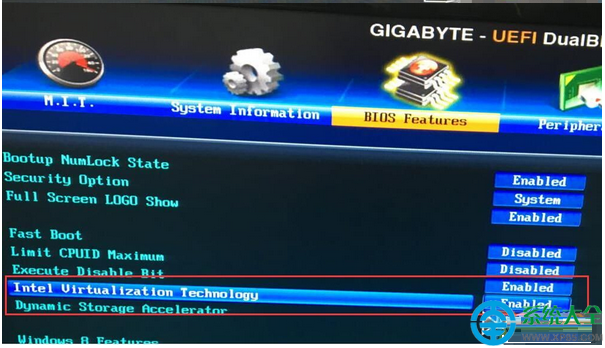
原因分析
- DNF 等遊戲使用 閃電關機/防外掛模組,需呼叫 Intel VT-x 指令集。
- BIOS 中 VT-x 預設關閉(Disabled),CPU 執行 VMX 指令時產生 #UD (Undefined Opcode) 例外,驅動程式未正確處理導致記憶體池損壞,觸發 C5 藍屏。
- 三大網咖計費平台(順網、易樂遊、騰訊)均整合閃電關機功能,故網咖機器高發此問題。
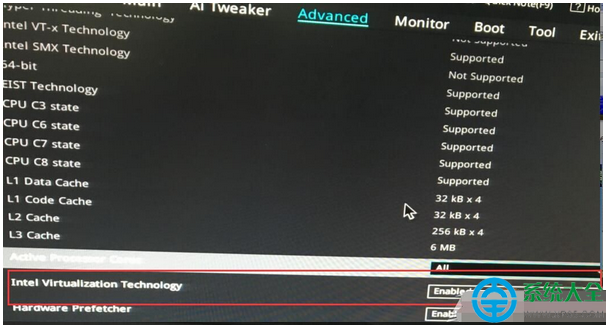
解決方案:BIOS 開啟 Intel Virtualization Technology
- 重開機,開機畫面連按 Del/F2/F10/Esc 進入 BIOS/UEFI 設定(依主機板品牌不同)。
- 尋找選項(位置因 BIOS 版本而異):
- Advanced → CPU Configuration → Intel Virtualization Technology
- Security → Virtualization
- Chipset → VT-x / SVM Mode (AMD)
- 關鍵字:
Virtualization、VT-x、VMX、SVM
- 將選項設為 Enabled。
- 按 F10 儲存並離開,重開機進入系統。
- 測試遊戲/程式,藍屏應不再出現。
驗證 VT-x 是否生效
- 下載 Intel Processor Identification Utility 或 CPU-Z → 「CPU」分頁 → 「Instructions」欄位確認
VT-x 顯示 Supported/Enabled。
- 或執行
systeminfo(CMD)→ 檢查「Hyper-V 需求:VMX 操作模式擴充功能 = 是」。
若 BIOS 無此選項怎麼辦?
- 更新主機板 BIOS 至最新版(官網下載對應型號 BIOS 更新)。
- 部分 OEM 廠商(品牌機)鎖死選項無法開啟,需尋找修改版 BIOS 或聯繫廠商支援。
- AMD 平台對應選項為 SVM Mode(Secure Virtual Machine),同樣設為 Enabled。
延伸:若開啟 VT-x 後仍藍屏,檢查顯示卡驅動、記憶體相容性(MemTest86 測試)、硬碟健康度(CrystalDiskInfo),並確保 Windows 更新至 SP1 含所有熱修補。