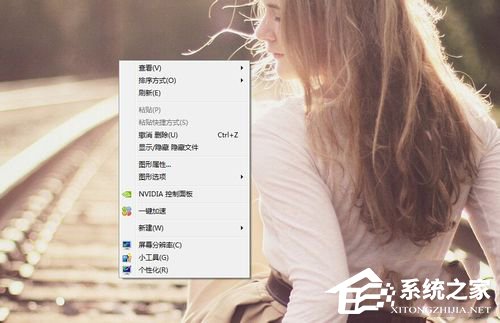
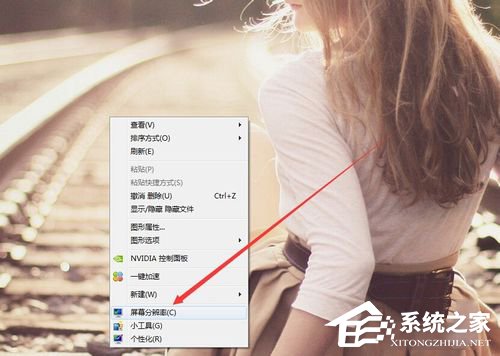
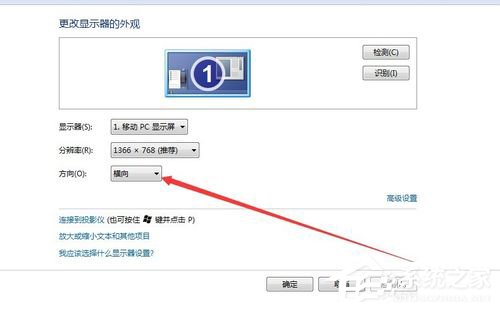
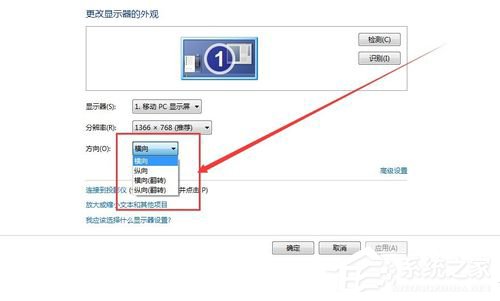
Windows 7 螢幕畫面突然旋轉 (橫向/倒置/左轉/右轉),通常是誤觸顯卡熱鍵 (`Ctrl+Alt+方向鍵`) 或啟用了螢幕旋轉功能。透過「螢幕解析度」設定介面即可秒速還原正向顯示。本文提供快速修復步驟與熱鍵停用建議。
| 熱鍵組合 | 效果 |
|---|---|
| `Ctrl + Alt + ↑` | 還原正向 (橫向) |
| `Ctrl + Alt + ↓` | 倒置 180° |
| `Ctrl + Alt + ←` | 左轉 90° (直向) |
| `Ctrl + Alt + →` | 右轉 90° (直向) |
誤觸預防:Intel 顯卡控制台 →「選項/支援」→「熱鍵」→ 取消勾選「啟用熱鍵」;NVIDIA 控制台 →「桌面」→ 取消「啟用桌面右鍵選單」/熱鍵設定;AMD Radeon 設定 →「熱鍵」→ 停用旋轉熱鍵。
:: 管理員 PowerShell 立即還原 (無介面)
$display = Get-WmiObject -Namespace root\wmi -Class WmiMonitorID
$display.SetDisplayOrientation(0)  # 0=橫向, 1=直向, 2=倒置, 3=反直向

:: 登錄修改 (需重開機/重啟 explorer)
reg add "HKLM\SYSTEM\CurrentControlSet\Control\GraphicsDrivers\Configuration\\00" /v Rotation /t REG_DWORD /d 0 /f
螢幕旋轉 99% 為誤觸熱鍵或設定變更,`螢幕解析度 → 方向 → 橫向` 秒解。建議停用旋轉熱鍵、鎖定筆電重力感應、熟悉 `Ctrl+Alt+↑` 救命熱鍵,遇到突發旋轉不慌不忙即時復原。