Win7任務欄懸停程序圖標時,縮略圖預覽過小、模糊、無法看清內容,影響多窗口切換效率。通過註冊表修改 MinThumbSizePx 值可強制放大縮略圖尺寸,提升預覽清晰度。本文提供標準修改步驟、推薦數值與副作用說明。
regedit → 打開註冊表編輯器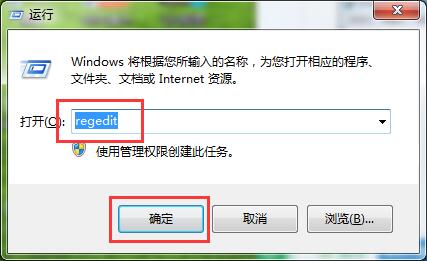
HKEY_CURRENT_USER\Software\Microsoft\Windows\CurrentVersion\Explorer\Taskband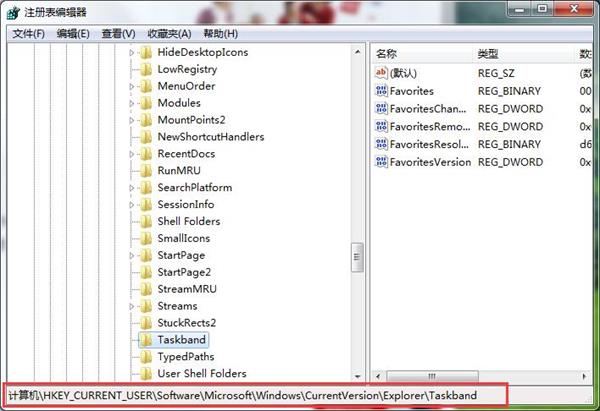
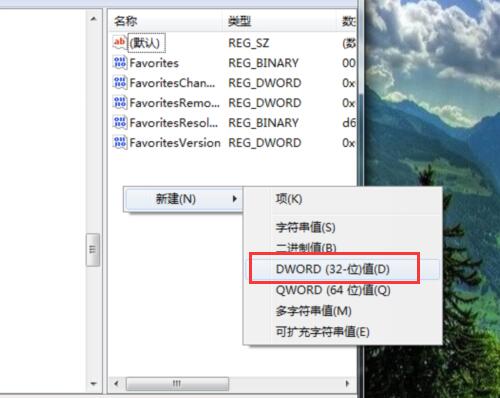
MinThumbSizePx → 基數選 十進制 → 數值數據設置推薦值:| 屏幕/縮放 | 推薦 MinThumbSizePx | 效果 |
|---|---|---|
| 標準 100% / 1080p | 300-400 | 平衡大小與任務欄容納數量 |
| 125% 縮放 / 2K | 400-500 | 適配縮放後視覺大小 |
| 150%+ 縮放 / 4K / 高分屏 | 500-600 | 保證可讀性 |
| 極致大圖(少開窗口) | 600-800 | 近似 Alt+Tab 大縮略圖 |
本文示例值:450 (適配主流 1080p/125% 環境)
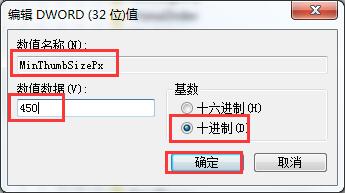
reg add "HKCU\Software\Microsoft\Windows\CurrentVersion\Explorer\Taskband" /v MinThumbSizePx /t REG_DWORD /d 450 /f
taskkill /f /im explorer.exe & start explorer.exe
同目錄下新建 MaxThumbSizePx (DWORD),防止縮略圖過大佔滿屏幕:
800-1000 (單位像素)MinThumbSizePx 形成範圍,DWM 自動在範圍內適應| 副作用 | 描述 | 緩解 |
|---|---|---|
| 任務欄寬度不足顯示完整縮略圖 | 縮略圖被截斷/壓縮/僅顯示部分 | 調小 MinThumbSizePx / 解鎖任務欄拖寬 / 縱向任務欄(側邊欄模式) |
| 內存/顯存佔用微增 | DWM 需為每個窗口渲染更大縮略圖紋理 | 現代顯卡(1GB+ VRAM)可忽略;集顯/老卡可適當調小 |
| 動畫流暢度略降 | 縮略圖生成/縮放/淡入淡出耗時增加 | 關閉「任務欄縮略圖動畫」/ 降低數值 |
| 影響 Alt+Tab / Win+Tab 切換器 | 同樣受 MinThumbSizePx 影響 | 如需區分,需第三方工具(7+ Taskbar Tweaker 等) |
Win7任務欄縮略圖模糊小 = 註冊表 MinThumbSizePx 缺失/過小。regedit → HKCU\...\Taskband → 新建 DWORD MinThumbSizePx=450 (十進制) → 重啟 Explorer → 縮略圖瞬間變大變清晰。想圖形界面調?裝 7+ Taskbar Tweaker 一條龍搞定!