前言
Win7 開始選單底部的搜尋框突然消失,無法快速搜尋程式、檔案、設定。此為「Windows Search」功能被停用所致。透過「控制台」→「開啟或關閉 Windows 功能」重新啟用即可找回。
修復步驟
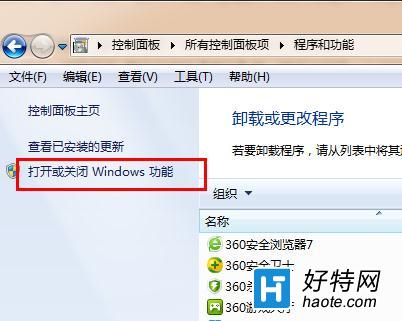
- 「開始」 → 「控制台」 → 「程式集」 → 「開啟或關閉 Windows 功能」。
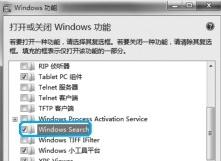
- 等待功能清單載入,找到 Windows Search。
- 勾選 Windows Search → 「確定」。
- 系統安裝/啟用功能,提示「Windows 完成變更」 → 選擇 「立即重新啟動」。
- 重開機後,開始選單搜尋框恢復正常顯示。

原理與影響
- Windows Search 提供索引式搜尋服務,支援開始選單搜尋框、資源管理器搜尋框、Outlook 搜尋、程式內搜尋等。
- 停用後:搜尋框消失、搜尋退回緩慢的「逐檔掃描」模式、索引服務停止、C 槽釋放
Windows.edb 空間。
- 啟用後:搜尋框恢復、背景重建索引(可能暫時佔用 CPU/磁碟)、搜尋速度大幅提升。
替代方案:第三方極速搜尋工具
- Everything (voidtools):毫秒級全盤檔名搜尋,不建立內容索引,資源佔用極低,強烈推薦取代/輔助 Windows Search。
- Listary:資源管理器整合式搜尋、快速啟動、指令執行。
- Wox / Flow Launcher:啟動器+搜尋+外掛擴充,極客最愛。
小結
開始選單搜尋框消失 = Windows Search 功能被關閉。控制台 → 開啟或關閉 Windows 功能 → 勾選 Windows Search → 重開機,三步驟找回搜尋框。若追求極致速度,建議搭配 Everything 使用。