前言
Win7 預設工具列/資料夾工具列圖示較小,視力不佳或高解析度螢幕下難以辨識。透過資料夾「自訂」介面可一鍵切換「大圖示」模式,圖示放大、文字更清晰,操作體驗大幅提升。
設定步驟
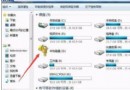
- 開啟任意資料夾/「電腦」/「文件庫」。
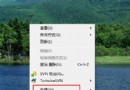
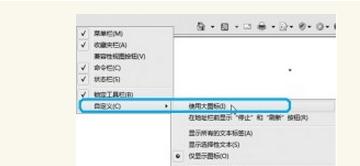
- 工具列空白處右鍵 → 「自訂」。
- 在「自訂」視窗中,勾選/選擇 「大圖示」(或「大圖示命令」)。
- 按「確定」關閉,該資料夾及同類視圖即刻套用大圖示模式。
延伸:全域套用大圖示/細節視圖
- 任意資料夾設定好偏好視圖(大圖示、細節、清單等)。
- 「工具」 → 「資料夾選項」 → 「檢視」分頁。
- 按 「套用至所有資料夾」 → 「是」確認。
- 所有同類型資料夾(一般資料夾/文件庫/磁碟機)統一套用此視圖設定。
工作列圖示大小調整(不同設定)
若是調整**工作列**按鈕大小:
右鍵工作列 → 「屬性」 → 「使用小圖示」取消勾選 → 「套用」。
取消勾選 = 大圖示(預設);勾選 = 小圖示。
高解析度螢幕 (HiDPI) 額外建議
- 「控制台」 → 「外觀與個人化」 → 「螢幕」 → 設定縮放比例 125%/150%。
- 或「螢幕解析度」 → 「讓文字和其他項目較大或較小」 → 自訂 DPI。
- Win7 DPI 縮放對傳統應用程式支援有限,建議升級 Win10/11 獲得完整 HiDPI 體驗。
小結
資料夾工具列右鍵「自訂」→選「大圖示」→確定,一招解決圖示太小難辨識。配合「套用至所有資料夾」全域生效,配合工作列「使用小圖示」選項,打造適合視力與螢幕的舒適操作環境。