應用場景
常訪問的網頁想像打開程式一樣雙擊即達?將 Chrome 書籤直接拖拽至桌面生成 .url 快捷方式是最高效的方法。
操作步驟
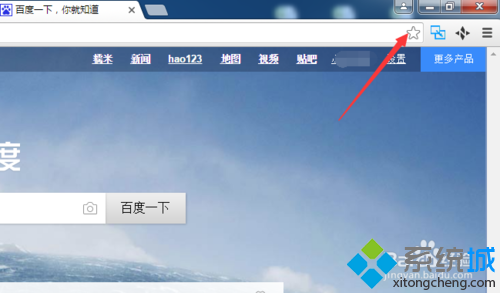
- 確認書籤已保存:在 Chrome 地址欄右側點擊 星標 (★) → 選擇資料夾 → 完成
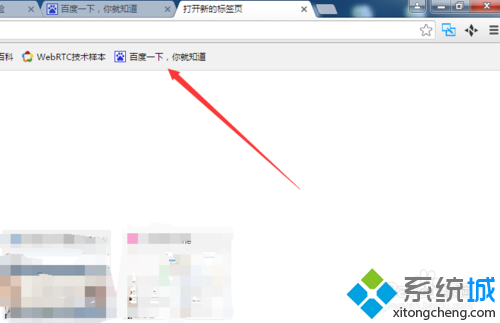
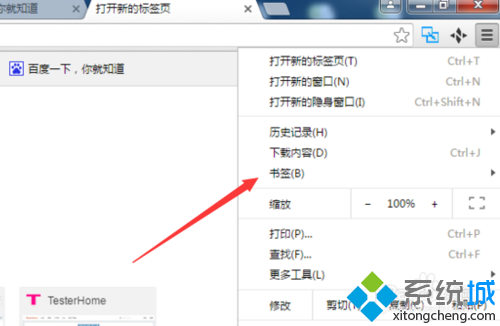
- 打開書籤管理器:點擊右上角 ⋮ 選單 → 書籤 → 書籤管理器(或 Ctrl+Shift+O)
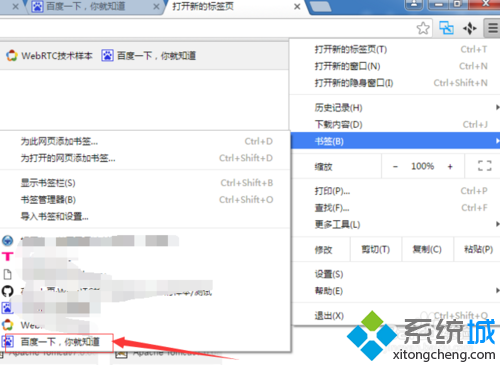
- 定位目標書籤:在左側資料夾樹中選擇對應資料夾,右側列表顯示所有書籤
- 拖拽至桌面:用滑鼠左鍵按住目標書籤,**直接拖拽到桌面空白處** 釋放
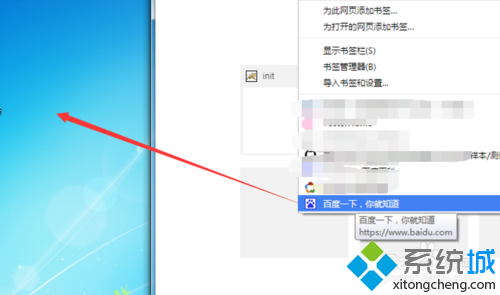
- 驗證快捷方式:桌面生成帶網站圖標的
.url 文件,雙擊即用默認瀏覽器打開該網址

進階技巧與注意事項
- 批量創建:書籤管理器中 Ctrl+點擊多選書籤 → 統一拖拽至桌面/資料夾
- 自定義圖標:右鍵快捷方式 → 屬性 → 更換圖標 → 選擇
.ico 文件或瀏覽器提取
- 重命名:默認以網頁標題命名,可右鍵重命名為更簡潔的名稱
- 適用性:此法適用於 Edge、Firefox、360 等主流瀏覽器,操作邏輯一致
- 同步優勢:登錄 Google 帳號同步書籤後,換電腦同樣可快速批量生成快捷方式
替代方案:創建應用程式快捷方式
若需無地址欄、分頁欄的「應用模式」體驗:
- 打開目標網頁 → ⋮ → 更多工具 → 創建快捷方式
- 勾選 以視窗模式打開 → 創建
- 桌面生成獨立圖標,啟動如原生應用
總結
拖拽書籤至桌面是 Win7 下最直觀、零成本的網頁快速入口方案,配合 Chrome 同步功能,多設備環境下極其高效。