剛完成 Windows 7 純淨安裝,趕緊裝驅動、裝軟體?慢著!有 5 項系統級初始設定若延遲,後續將面臨漏洞暴露、誤操作彈窗、無法還原、耗電、網路不通等隱患。本文逐項解析設定位置、推薦值與原理。
一、Windows Update 自動更新:首要防線
- Win → 搜尋「自動更新」 → 選擇「開啟或關閉自動更新」。
- 「重要更新」下拉選擇:自動安裝更新 (建議) → 設定安裝時間 (如每天凌晨 3:00)。
- 勾選「給我建議的更新方式相同」、「允許所有使用者安裝更新」。
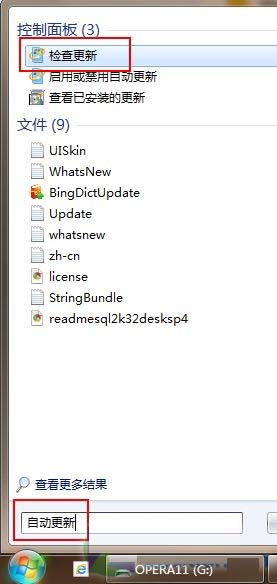
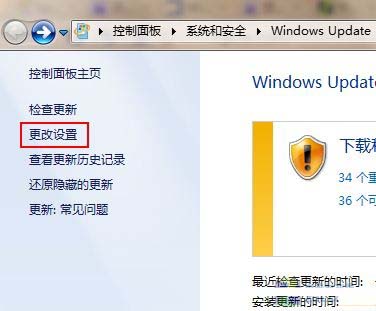
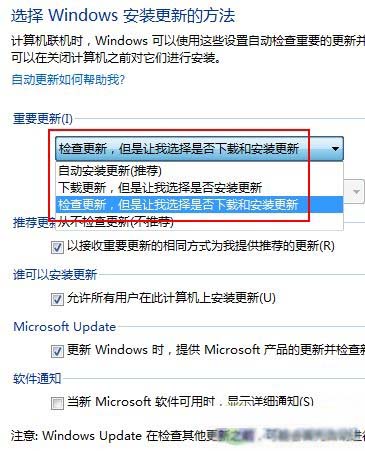
原理:全新系統補丁基準為 RTM/SP1 釋出時間,已知漏洞數百個,自動更新是唯一可持續修補管道。
二、使用者帳戶控制 (UAC):找回平衡點
- Win → 搜尋
UAC → 「變更使用者帳戶控制設定」。
- 預設第 3 級 (預設) → 向下調整 1 級 (第 2 級):「僅在我嘗試變更 Windows 設定時通知我」 (不暫停桌面、不暗屏)。
- 完全關閉 (第 1 級) 僅建議離線/虛擬機環境。
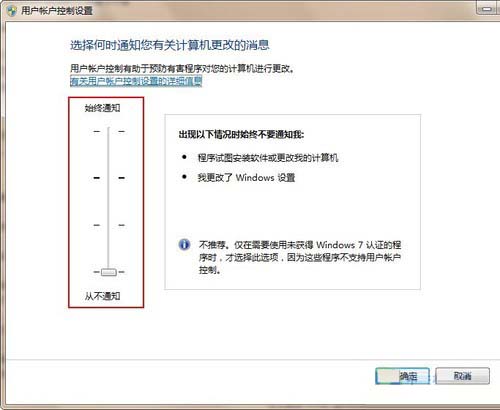
原理:UAC 是惡意程式提權攔截關卡,完全關閉等同以 Administrator 執行所有程式,極度危險。降一級保留核心防護同時減少干擾。
三、系統保護與還原點:時光機備份
- 控制台 → 系統 → 左側「系統保護」 → 系統磁碟 (C:) → 「設定」。
- 選擇「還原系統設定和舊版本檔案」 → 最大使用量設定 5-10% (視磁碟大小)。
- 立即「建立」首個還原點 (命名「純淨安裝完成」)。
原理:驅動/軟體安裝、註冊表修改、更新失敗均可透過還原點秒級回滾,避免重灌。
四、電源計畫:效能與續航平衡
- 控制台 → 硬體與音效 → 電源選項。
- 筆電:選擇「平衡」→ 「變更方案設定」→ 「變更進階電源設定」→ 無線網卡/PCIe/處理器電源管理 → 設為「平衡/主動散熱」。
- 桌機:選擇「高效能」或自訂「處理器最小狀態 5%、最大 100%」。
原理:預設「平衡」方案在現代硬體上已近乎最優,盲目追求「高效能」僅增加耗電發熱。
五、Windows 防火牆:基礎網路邊界
- 控制台 → 系統與安全性 → Windows 防火牆 → 確認「開啟」 (三種網路位置)。
- 左側「進階設定」 → 「輸入規則」 → 檢查核心規則 (核心網路、檔案共用、遠端桌面) 狀態正常。
- 若安裝第三方防火牆/安全套件,確認其已正確接管防火牆功能 (Windows 防火牆顯示「由 xxx 管理」)。
原理:防火牆是入站攻擊第一道攔截,未啟用等同裸奔網路。
總結:5 分鐘設定,省數天重灌
| 設定項 | 關鍵動作 | 風險若忽略 |
|---|
| 自動更新 | 啟用自動安裝 + 排程 | 已知漏洞零防護 |
| UAC | 降一級 (不暗屏) | 全權限執行環境 |
| 系統保護 | 開啟 C: 5-10% + 建立基準點 | 無法秒級回滾 |
| 電源計畫 | 筆電平衡/桌機高效能 | 續航/效能失衡 |
| 防火牆 | 確認開啟 + 核心規則檢查 | 入站攻擊零攔截 |
重灌完成先花 5 分鐘完成這 5 項設定,再安裝驅動與軟體,讓系統從第一秒起就處於「受保護、可回滾、效能優化」的最佳狀態。