顯存大小直接決定顯卡處理圖形數據的能力,對遊戲玩家、設計師尤為關鍵。在 Windows 7 系統下,查看顯存主要有兩種最便捷的方法:使用 DirectX 診斷工具(dxdiag)或通過屏幕分辨率設置查看。本文將配合截圖詳細演示操作流程。
方法一:使用 DirectX 診斷工具(最全面)
- 按 Win + R 打開「運行」對話框,輸入
dxdiag 按回車。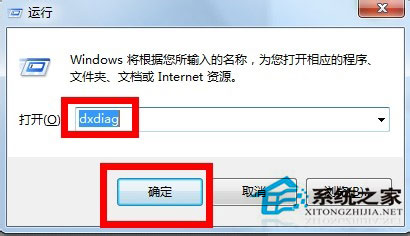
- 首次運行可能彈出權限提示,點擊「是」允許。在彈出窗口中點擊上方「顯示」選項卡。
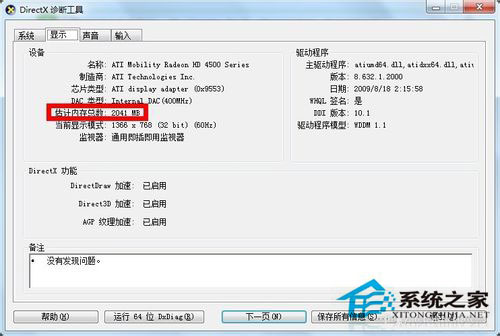
- 在「裝置」區域即可看到「顯示內存 (VRAM)」數值,即為顯存大小。同時可查看顯卡名稱、製造商、驅動版本、DirectX 功能等級等詳細信息。
方法二:通過屏幕分辨率設置(最直觀)
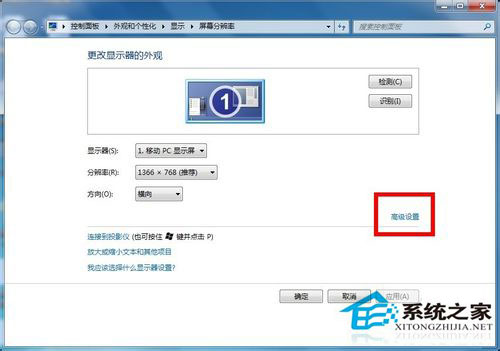
- 桌面空白處右鍵 → 選擇「屏幕分辨率」。
- 點擊「高級設置」鏈接。
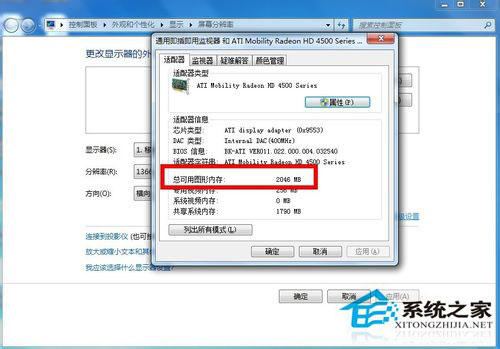
- 在彈出的顯卡屬性窗口中,切換至「適配器」選項卡,「專用顯存」、「共享系統內存」、「總可用圖形內存」一目了然。
補充說明
- 專用顯存:顯卡自帶物理顯存,性能最強。
- 共享系統內存:動態佔用系統 RAM,性能較弱。
- 總可用圖形內存 = 專用 + 共享,參考價值最大。
- 集顯(核顯)通常無專用顯存,全部為共享內存。
- XP 系統用戶請依次點擊:桌面右鍵 → 屬性 → 設置 → 高級 → 適配器。
掌握這兩種方法,無論是購買新電腦驗證配置、排查遊戲卡頓原因、還是安裝專業繪圖軟件前確認硬件門檻,都能快速獲取準確顯存信息。