Win7 執行安裝程式彈出「系統管理員設定了系統原則,禁止進行此安裝」,常見於 Office 殘留登錄阻擋或群組原則限制 Windows Installer 行為。本文提供「刪除 HKEY_CLASSES_ROOT\Installer\Products 相關殘留鍵值」與「gpedit.msc 解除限制可移動媒體安裝、啟用永遠以高權限安裝」雙軌解法,附圖文操作指引。
方法一:清理 Installer 登錄殘留(針對 Office/特定軟體衝突)
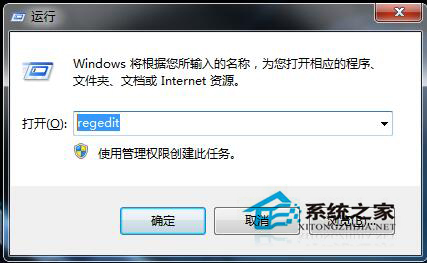
- Win+R 輸入
regedit 開啟登錄編輯器。
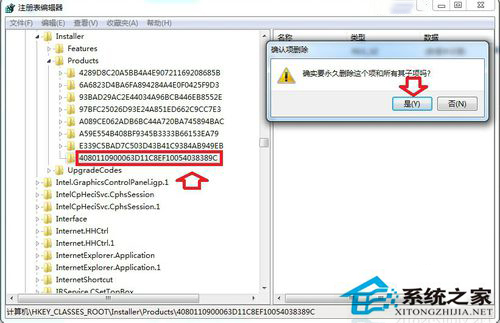
- 定位至:
HKEY_CLASSES_ROOT\Installer\Products\4080110900063D11C8EF10054038389C
(鍵值名稱因軟體而異,搜尋軟體名稱或 GUID 定位)。
- 右鍵該鍵值 →「刪除」→ F5 重新整理 → 關閉登錄編輯器 → 重新執行安裝程式。
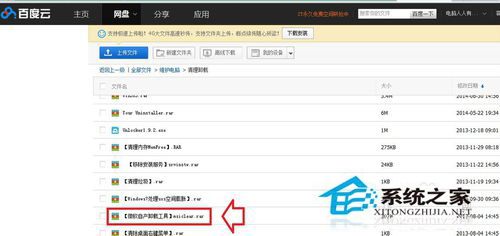
- 若曾安裝 Office 留有殘留,建議使用 Microsoft 官方 Office 移除支援工具 完整清理後再裝。
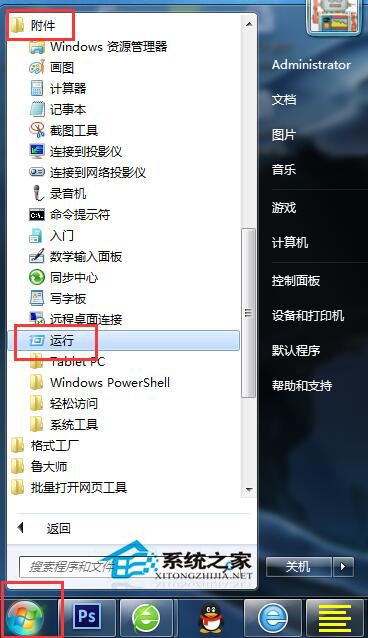
方法二:群組原則調整 Windows Installer 原則(通用解法)
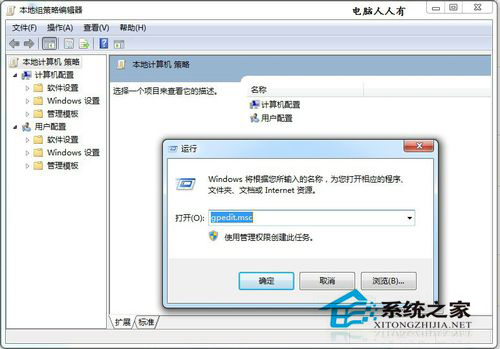
- Win+R 輸入
gpedit.msc 開啟群組原則編輯器。
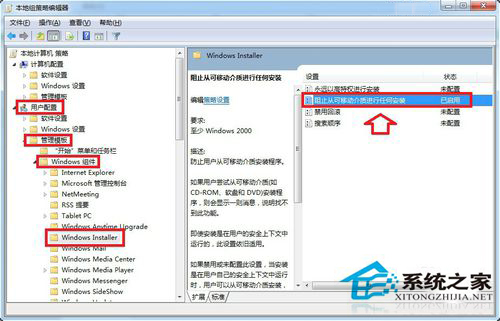
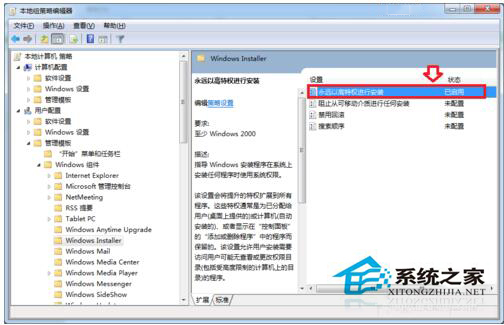
- 依序展開:使用者設定 → 系統管理範本 → Windows 元件 → Windows Installer。
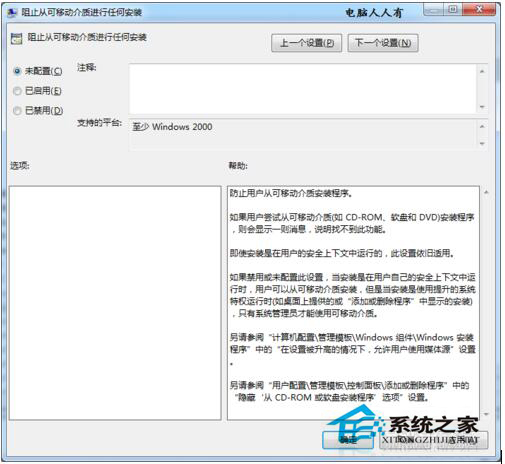
- 雙擊 「禁止從可移動媒體進行任何安裝」 → 若為「已啟用」,改為「已停用」或「未設定」→「確定」。
- 雙擊 「永遠以高權限進行安裝」 → 設為「已啟用」→「確定」。
- 關閉群組原則編輯器,重新執行安裝程式驗證。
適用範圍與補充
- 方法二同樣適用於 iTunes、各類 MSI/EXE 安裝封裝被原則阻擋的情況。
- 若為企業網域環境,原則可能由網域控制器下發,需聯繫 IT 管理員調整網域 GPO。
- 安裝前建議以「系統管理員身分執行」安裝程式(右鍵選單),進一步降低權限阻擋機率。
依循「清理特定軟體登錄殘留 → 調整通用 Installer 原則」雙軌操作,即可解決 Win7「系統管理員原則禁止安裝」問題,恢復正常軟體部署能力。