Windows XP Windows 7 Windows 2003 Windows Vista Windows 綜合教學 Linux 系統教學
Windows 10 Windows 8 Windows 2008 Windows NT Windows Server 電腦軟體教學

Win8 降級安裝 Win7 完整圖文教學:從 BIOS 設定到 USB 開機全攻略

編輯:Win7 系統應用技巧

許多使用者升級 Windows 8 後發現操作習慣難以適應,決定重裝回 Windows 7。但 Win8 預裝機種常採用 UEFI BIOS 與安全開機機制,導致傳統安裝方式失效。本文提供完整降級指南,涵蓋 ISO 下載、USB 製作、BIOS 進入與開機模式切換等關鍵步驟。
前置準備

  • 下載 Windows 7 官方 ISO 映像檔
  • 準備 8GB 以上 USB 隨身碟
  • 下載「大白菜」等開機工具製作 USB 開機碟

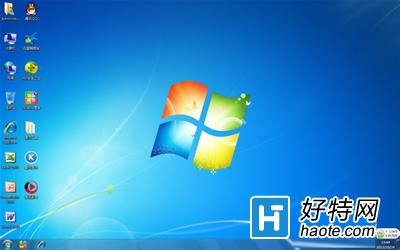
Win7 桌面環境

關鍵難點:進入 BIOS 設定

Win8 快速開機機制導致傳統按鍵(Del、F2、F10 等)無法在開機時進入 BIOS。解決方法如下:

  1. 正常開機進入 Win8 桌面
  2. 按 Win + I 開啟右側設定選單
  3. 點選「變更電腦設定」→「一般」→「進階啟動」→「立即重新啟動」
  4. 重啟後進入「選擇選項」介面,依序點選:「疑難排解」→「進階選項」→「UEFI 固件設定」
  5. 系統將自動重啟並進入 BIOS 介面

設定 USB 開機優先序

進入 BIOS 後,需根據硬體支援情況選擇開機模式:

  • Legacy BIOS 模式:相容性較佳,支援傳統 MBR 分區與 Option ROM 裝置
  • UEFI 模式:需 GPT 分區與 UEFI 驅動程式支援

建議先嘗試 Legacy 模式安裝 Win7,若失敗再切換 UEFI 模式(需將 USB 格式化為 FAT32 並確保支援 UEFI 開機)。

注意:降級安裝將清除硬碟所有資料,請務必先備份重要檔案。部分新款筆電可能缺乏 Win7 驅動程式,建議安裝前至廠商官網確認驅動支援情況。

Copyright © Windows教程網 All Rights Reserved