Windows XP Windows 7 Windows 2003 Windows Vista Windows 綜合教學 Linux 系統教學
Windows 10 Windows 8 Windows 2008 Windows NT Windows Server 電腦軟體教學

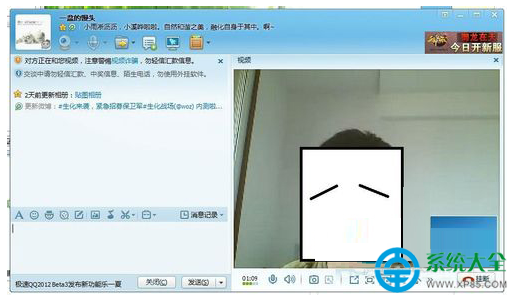
Win7 筆電攝影機打不開?裝置管理員啟用 + 驅動精靈更新主板驅動 + 硬體排查

編輯:Win7 系統應用技巧

Windows 7 筆電內建攝影機無法使用(畫面黑、提示「找不到裝置」),依序嘗試:裝置管理員啟用裝置 → 更新主板/晶片組驅動 → 硬體連接排查,三步解決 90% 問題。
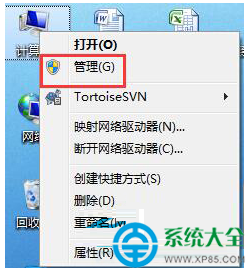
方法一:裝置管理員啟用攝影機

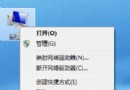
  1. 右鍵「電腦」 → 「管理」 → 「裝置管理員」。
  2. 裝置管理員
  3. 展開「影像裝置」 → 右鍵攝影機裝置(如 Integrated Camera、USB2.0 Camera) → 「啟用」。
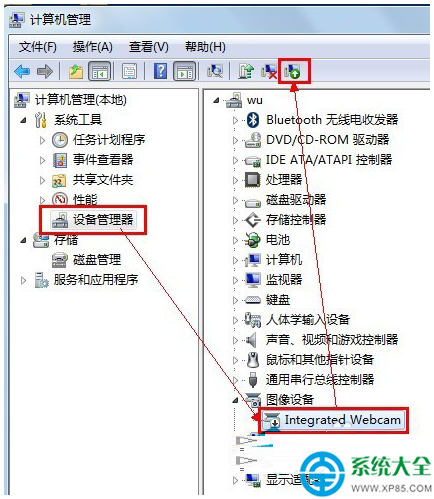
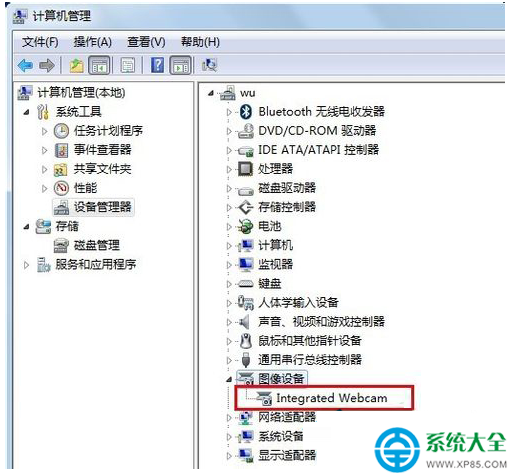
  4. 啟用攝影機
    啟用成功
  5. 若無「啟用」選項(顯示「停用」),表示已啟用,請嘗試「解除安裝裝置」後重開機自動重裝驅動。

方法二:驅動精靈更新主板/晶片組驅動(解決免驅動識別失敗)

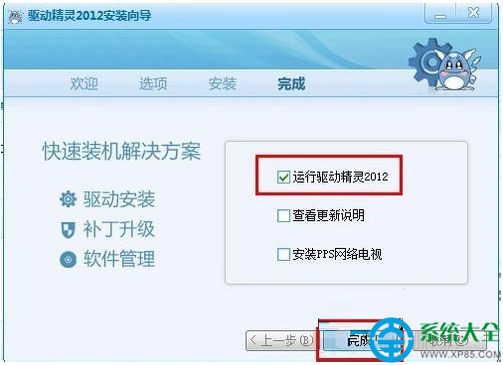
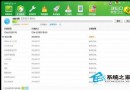
  1. 下載安裝「驅動精靈」/「驅動人生」/「360 驅動大師」等驅動工具。
  2. 驅動精靈介面
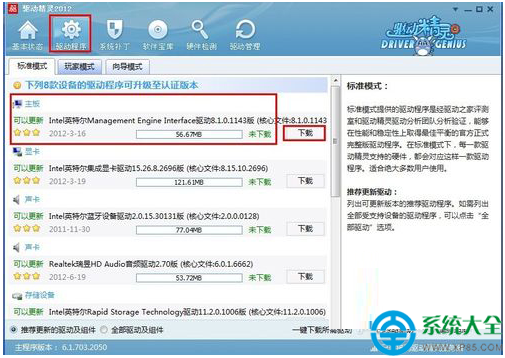
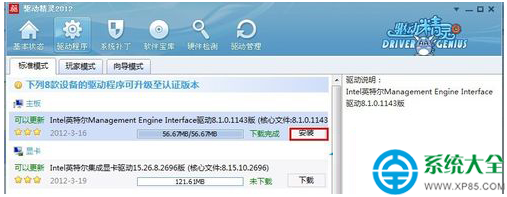
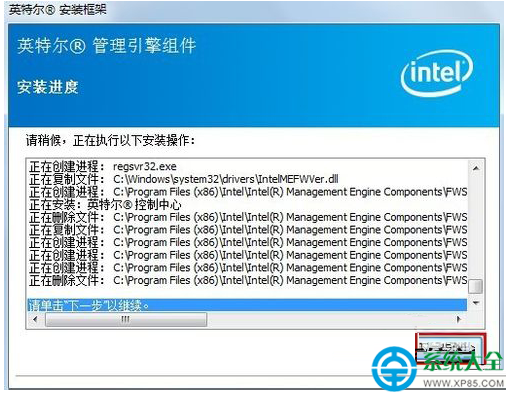
  3. 掃描 → 「主板驅動」/「晶片組驅動」/「USB 控制器」有更新時 → 「下載」→「安裝」。
  4. 下載主板驅動
    安裝驅動
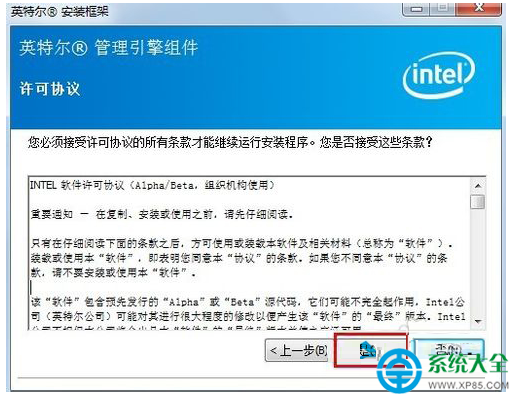
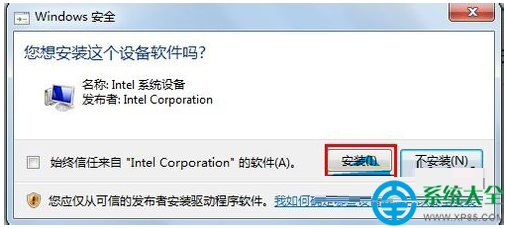
    安裝確認
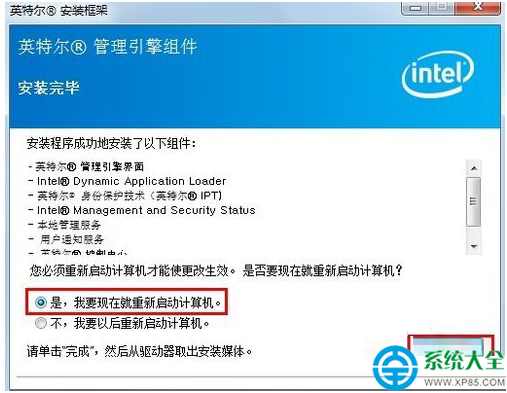
    安裝完成
    安裝裝置確認
    完成重開機
  5. 重開機後攝影機通常可正常使用。

方法三:硬體連接排查(拆機檢查)

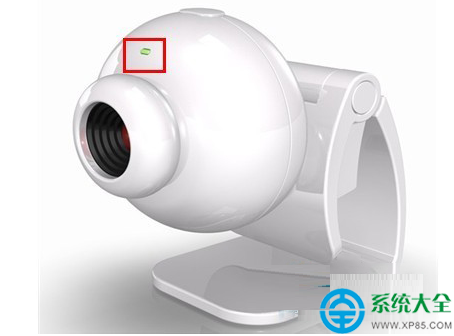
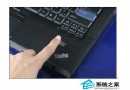
  1. 攝影機指示燈亮 = 供電正常。
  2. 指示燈亮
  3. 插到其他電腦測試:正常 = 攝影機無故障,問題在原電腦主板/驅動;異常 = 攝影機損壞,需更換。
  4. 跨電腦測試
  5. 拆機檢查:攝影機排線是否鬆脫、斷裂、接觸不良(需專業維修人員操作)。

常見原因總結: 系統重裝後未安裝主板驅動 → 免驅動攝影機無法識別 → 更新晶片組驅動即可解決;或隱私遮蓋物理開關未開啟(部分筆電有物理遮蓋滑桿)。

Copyright © Windows教程網 All Rights Reserved