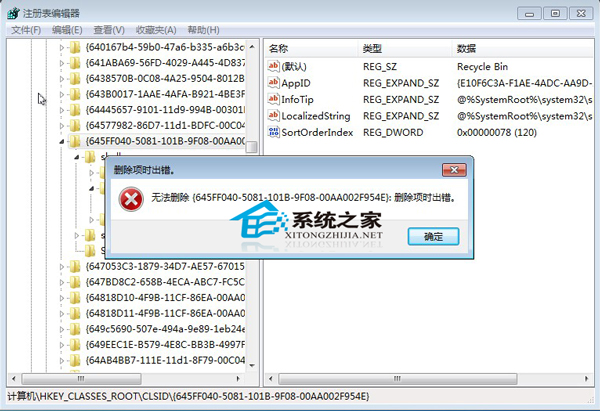
Win7 登錄編輯器刪除/修改某些機碼 (特別是系統服務、驅動、Windows 元件相關) 時提示 「無法刪除項目:寫入保護」 或「存取被拒」,因預設擁有者為 TrustedInstaller (系統最高權限帳號),管理員帳戶預設無修改權限。本文教您完整權限接管流程:修改擁有者 → 授予完全控制 → 遞歸套用子項。
權限接管四步驟
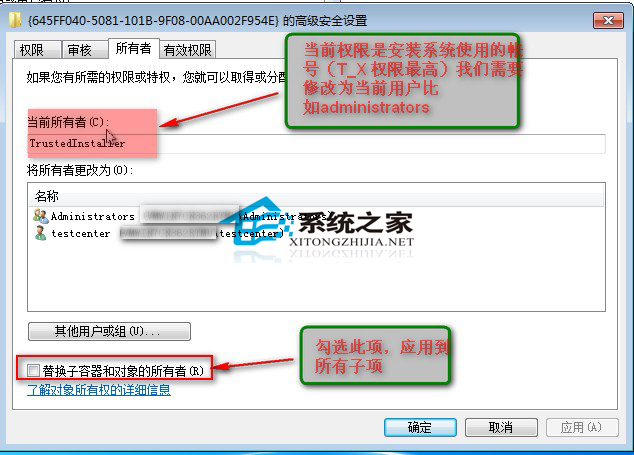
1. 開啟權限視窗 → 進階 → 擁有者
- 右鍵目標機碼 → 「權限」→「進階」→「擁有者」索引標籤。
- 目前擁有者顯示 TrustedInstaller。
- 點擊「編輯」→ 選擇 Administrators 群組** (或目前登入管理員帳戶) → 勾選 「取代子容器和物件的擁有者」 → 「確定」。

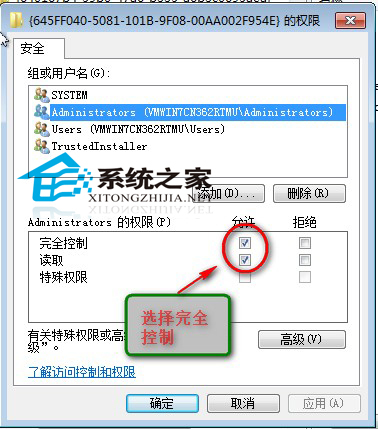
2. 回到權限視窗 → 授予完全控制
- 在「權限」視窗,選擇 Administrators** (或您的帳戶)。
- 勾選 「完全控制 - 允許」 → 「套用」→「確定」。
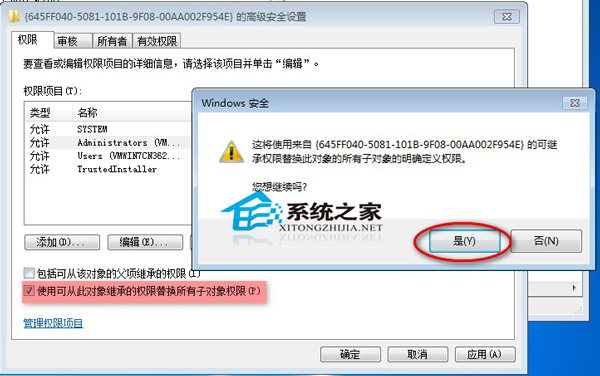
3. 若仍無法刪除 → 進階權限 → 遞歸取代子物件權限
- 右鍵機碼 → 「權限」→ 選擇帳戶 → 「進階」→「權限」索引標籤。
- 選擇該帳戶 → 勾選 「使用可從此物件繼承的權限取代所有子物件的權限」 → 「套用」→「確定」。
4. 再次嘗試刪除/修改,通常已成功
若仍失敗,可能涉及核心系統檔案保護,建議放棄修改或重裝系統。
重要警示
- 修改系統登錄機碼極高風險,可能導致系統無法開機、服務失效。
- 操作前務必匯出該機碼備份 (右鍵機碼 → 「匯出」存為
.reg),或建立系統還原點。
- 若導致系統損壞,可進入 WinPE/安全模式匯入備份
.reg 檔案恢復。